
Afficher un élément selon ses données
Une fiche peut afficher un conseil, une information pratique ou un encart réservé à certains contenus. Une condition permet de garder cet élément dans votre modèle et de choisir les fiches où il apparaît.
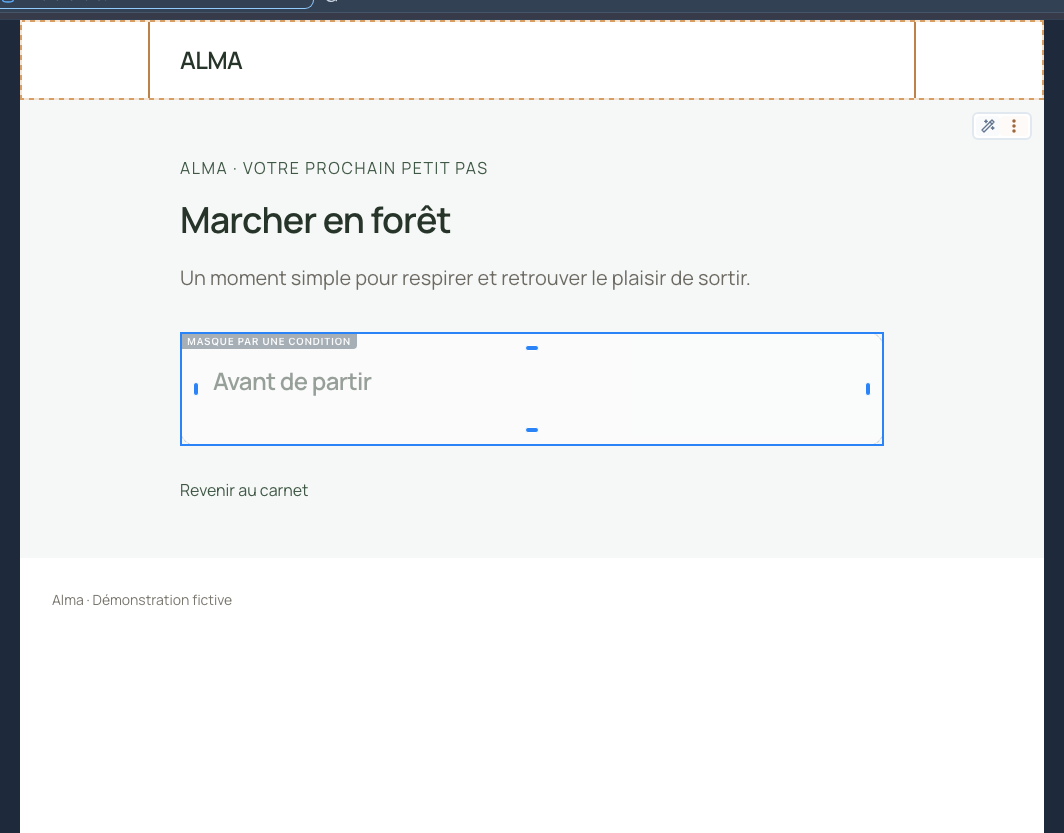
Dans cet exemple, la fiche du jardin contient un conseil. Celle de la forêt n’en contient pas. Nous relions directement la visibilité au champ Conseil, sans écrire de formule.
1. Préparer les fiches à vérifier
Dans votre collection, prévoyez une fiche avec le texte du conseil et une autre où ce champ est vide. Votre page doit utiliser une fiche de cette collection. Si ce n’est pas encore le cas, commencez par créer une page de détail dynamique.
2. Ajouter la condition à l’encart
Lecture impossible. Réessayez avec les commandes vidéo.
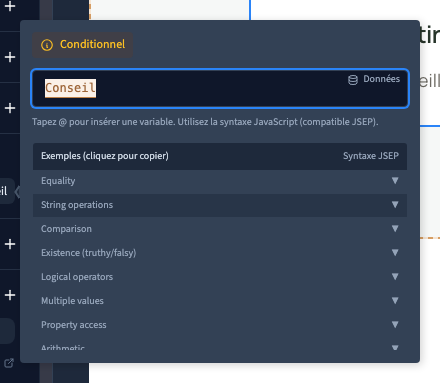
Passez en Expert et ouvrez les Calques. Sélectionnez le conteneur qui réunit le titre et le texte du conseil. Conditionner le conteneur entier évite de laisser un titre ou un fond vide quand le conseil est masqué.
Dans les réglages de style, ajoutez Visibilité, puis Condition. Ouvrez cette condition et tapez @ pour afficher le sélecteur de données. Sous les données de la page, choisissez Conseil.
Le champ rempli laisse l’encart visible. Le champ vide masque l’encart. La sélection de la donnée suffit pour ce cas : aucune comparaison à écrire.
3. Vérifier les deux situations
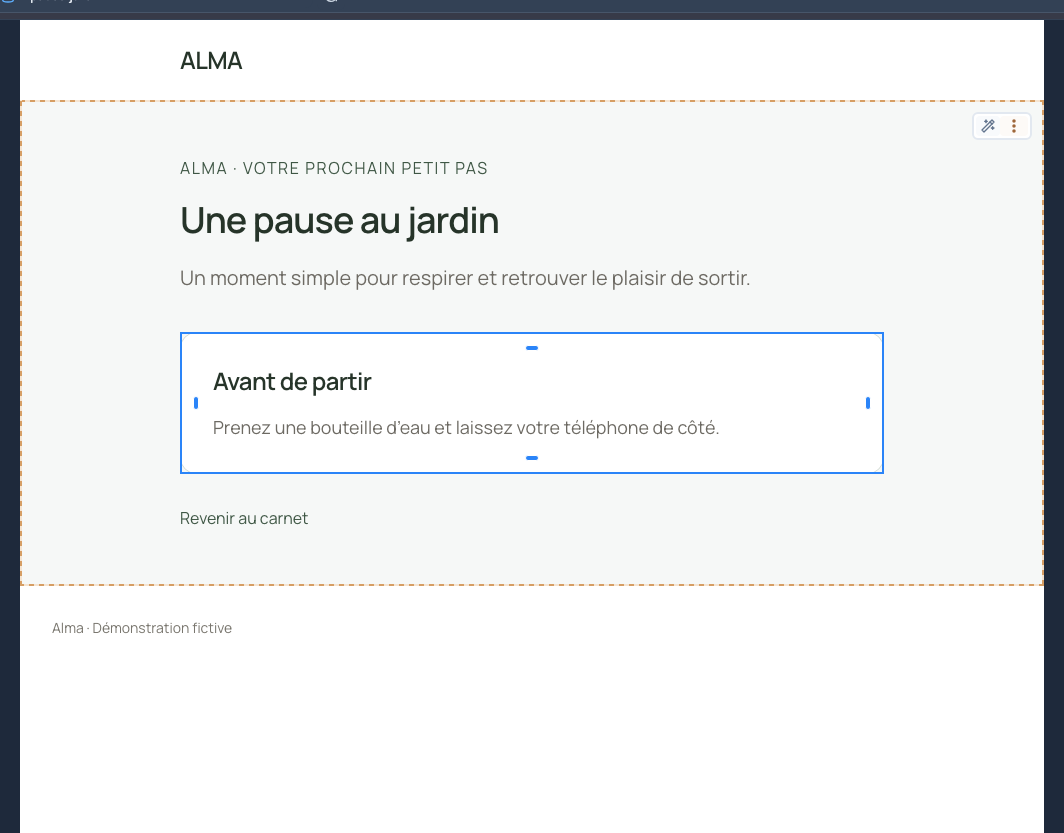
Dans le sélecteur de fiche en haut du builder, choisissez la fiche du jardin. Le conseil doit être visible.
Choisissez ensuite la fiche de la forêt, dont le conseil est vide. Dans le builder, l’élément reste accessible avec un aperçu grisé : vous pouvez toujours le sélectionner pour le modifier. Cet aperçu de travail ne veut pas dire que le visiteur verra l’encart.
4. Contrôler le site publié
Enregistrez, puis contrôlez les deux adresses sur le site de test. Pour le jardin, le titre Avant de partir et le conseil apparaissent. Pour la forêt, l’encart complet est absent. Vérifiez aussi sur mobile : les contenus voisins doivent rester lisibles et ne pas laisser de zone vide gênante.
Si l’affichage ne correspond pas à la fiche attendue, vérifiez la donnée choisie, la fiche sélectionnée en aperçu et l’enregistrement de vos modifications. Le nom du champ indique sa fonction ; ce sont les valeurs de chaque fiche qui déterminent le résultat.
Choisir un champ oui/non pour décider vous-même
Vous pouvez aussi créer un champ Oui / Non, comme Afficher le conseil, et choisir ce champ dans la condition. Oui affiche l’encart, non le masque. Cette variante convient si vous souhaitez conserver un texte dans la collection tout en choisissant de ne pas le montrer sur certaines fiches.
Pour aller plus loin
La condition concerne l’affichage, pas l’accès aux données. Elle ne remplace pas les droits d’accès à un contenu privé.
Pour les agences : valeurs vides et expressionsUne condition liée à une donnée masque l’élément pour false, un texte vide ou uniquement composé d’espaces, une valeur absente ou une liste vide. Un nombre égal à zéro n’est pas traité comme un champ vide.
L’éditeur accepte également des expressions, par exemple pour comparer ou combiner plusieurs critères. Ce guide montre le choix d’un champ dans l’interface ; les combinaisons techniques demandent une formule à vérifier sur leurs différents résultats.