
Afficher les contenus liés et naviguer entre eux
Une relation permet de choisir des fiches qui vont ensemble. Par exemple, l’envie « Ralentir au grand air » du carnet Alma est associée à deux escapades : le jardin et le lac. L’envie « Se remettre en mouvement » est associée à une seule escapade : la forêt.
Sur le site, chaque page d’envie doit afficher sa propre sélection. Une liste de toutes les escapades ne suffit pas : il faut relier son filtre à la relation de la page consultée.
1. Préparer la relation et la page modèle
Préparez deux collections. Dans notre exemple, Les envies Alma contient un titre, un slug et une relation Escapades vers la collection Les escapades Alma. Cette relation accepte plusieurs fiches.
Dans chaque envie, sélectionnez les escapades qui lui correspondent. Pour contrôler le résultat, préparez au moins deux envies différentes et une envie sans escapade. Une relation conserve les liens vers les fiches ; elle ne copie pas leurs textes ni leurs images.
Créez une page modèle, par exemple /envies/[slug], reliée à la collection des envies. Associez la variable de l’adresse au champ Slug et choisissez une fiche d’aperçu. Le titre de la page doit bien correspondre à cette fiche.
Si vous avez déjà configuré vos relations et vos pages modèles, vous pouvez reprendre ces éléments. Les articles Relier des collections et Créer une page pour chaque fiche détaillent leur préparation.
2. Ajouter une liste de la collection cible
Sur la page modèle, ajoutez une section reliée à la collection qui contient les fiches à présenter. Ici, la page est reliée aux envies, mais la liste est reliée aux escapades.
L’article Afficher une collection dans une section montre comment ajouter et associer une section.
Associez les zones des cartes aux champs de cette collection : titre, image, introduction et lien de détail. Avant le filtre, la liste peut montrer toutes les escapades. C’est une étape de préparation, pas encore la sélection liée à l’envie.
Passez en Expert, ouvrez Calques et sélectionnez la carte qui répète les fiches. Ouvrez Listes & Données. Vérifiez que la collection choisie est bien la collection cible, ici Les escapades Alma. Ces réglages utilisent des sélecteurs ; ils ne demandent pas de code.
3. Relier le filtre à la relation de la page
Lecture impossible. Réessayez avec les commandes vidéo.
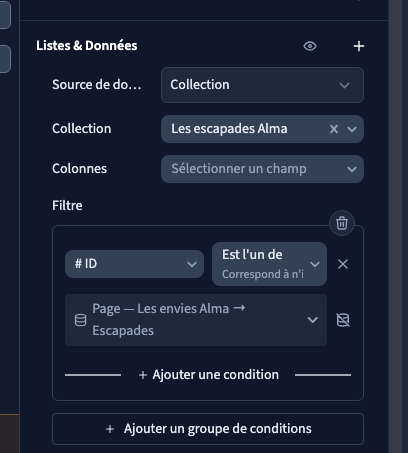
Cliquez sur Ajouter un groupe de conditions. Choisissez # ID comme champ, puis Est l’un de comme opérateur. Vous cherchez les fiches dont l’identifiant appartient à la sélection enregistrée dans la relation.
À droite de la valeur, cliquez sur le petit bouton en forme de base de données. Choisissez la relation de la page : Page — Les envies Alma → Escapades dans notre démonstration.
La valeur du filtre est maintenant connectée. Elle dépend de l’envie consultée ; vous n’avez pas à créer un filtre fixe pour chaque envie ni à recopier les noms des escapades dans un champ texte. Gardez une seule condition pour cette première vérification.
Enregistrez la page. Cliquez sur Actualiser les données pour contrôler les cartes dans l’aperçu. Pour l’envie « Ralentir au grand air », seules les escapades du jardin et du lac doivent apparaître.
4. Vérifier plusieurs pages et leurs liens
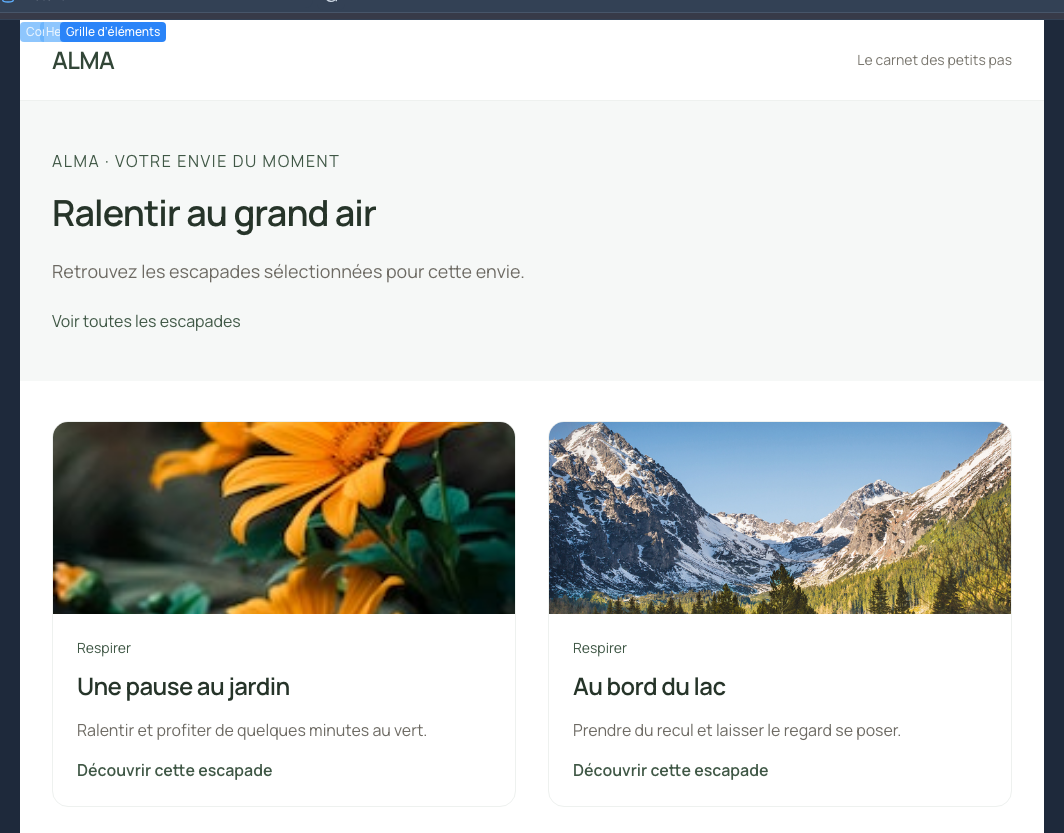
Rechargez le builder pour vérifier que le filtre est conservé. Publiez en prévisualisation, puis ouvrez les adresses de plusieurs envies comme un visiteur.
Dans notre exemple, /envies/ralentir présente deux cartes et /envies/bouger présente la carte de la forêt. Vérifiez les titres et les images : le nombre de cartes seul ne prouve pas qu’il s’agit des bonnes fiches.
Ouvrez chaque carte. Le lien doit conduire à la page de détail de l’escapade choisie, avec son propre slug, et pas à la page de l’envie ou à une fiche d’exemple. Testez aussi sur mobile : les cartes doivent rester lisibles et les liens utilisables.
La relation sélectionne les contenus. Leur ordre et leur nombre maximal restent des réglages distincts de la liste. Une limite trop basse peut masquer une partie de la sélection ; une relation multiple ne garantit pas à elle seule l’ordre éditorial souhaité.
5. Prévoir une relation vide et un retour clair
Ouvrez une envie dont la relation est vide. Aucun contenu sans lien avec cette envie ne doit apparaître à sa place. La liste est alors vide : le visiteur a besoin de comprendre où aller ensuite.
Dans notre démonstration, le titre de l’envie reste visible et le lien Voir toutes les escapades permet de revenir au carnet général, y compris quand aucune carte n’apparaît. Ce lien de retour fait partie du design de la page ; la relation ne l’ajoute pas automatiquement.
Si vous souhaitez afficher un message seulement lorsque la liste est vide, préparez et testez une condition de visibilité séparée. Ne laissez pas un message « Aucun contenu » affiché en permanence au-dessus d’une liste remplie.
6. Distinguer une sélection liée d’un parcours précédent et suivant
Une liste de contenus liés et des boutons « Précédent » ou « Suivant » répondent à deux besoins différents. La sélection liée présente les fiches choisies dans une relation. Un parcours précédent et suivant demande également un ordre défini, une première fiche et une dernière fiche.
Le filtre montré ici ne crée pas automatiquement cette navigation. Pour offrir un parcours simple, gardez des liens de retour vers la liste et vers ses catégories. N’annoncez pas des boutons précédent et suivant sur la seule base de cette relation.
Si la sélection n’est pas correcte
Vérifiez d’abord la fiche d’aperçu de la page et le contenu de sa relation. Contrôlez ensuite la collection de la liste, le champ # ID, l’opérateur Est l’un de et la valeur connectée à la bonne relation de page. Enfin, contrôlez les autres filtres, la limite et le début de la liste.
Si toutes les fiches apparaissent sur toutes les pages, le filtre peut encore contenir une valeur fixe ou ne pas être relié à la page. Si aucune fiche n’apparaît, vérifiez que la relation contient des fiches de la collection cible. Utilisez les sélecteurs de relation : un nom visible et un identifiant de fiche ne sont pas interchangeables.