
Utiliser des valeurs dynamiques et des formules
Une valeur dynamique reprend une donnée de votre site : le titre d’une fiche, une date ou un prix, par exemple. Vous pouvez ensuite changer sa présentation sans réécrire le contenu de chaque fiche.
Dans cet exemple, nous remplaçons un titre fixe par le titre de la fiche CMS. Une transformation choisie par un bouton l’affiche ensuite en majuscules. La fiche du jardin garde son titre d’origine dans la collection ; seule sa présentation sur la page change.
1. Choisir la donnée au bon endroit
Lecture impossible. Réessayez avec les commandes vidéo.
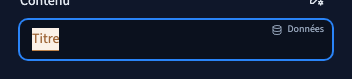
Ouvrez une page qui utilise déjà une fiche CMS. Passez en Expert, sélectionnez le texte dans l’aperçu, puis ouvrez son Contenu dans le panneau de réglages.
Sélectionnez le texte à remplacer et tapez @. Le sélecteur affiche les données disponibles à cet endroit. Choisissez Titre parmi les données de la page. L’aperçu affiche alors le titre de la fiche sélectionnée.
Vous pouvez aussi utiliser le bouton Données de l’éditeur pour ouvrir le sélecteur. Si la donnée attendue n’apparaît pas, vérifiez d’abord la connexion de la page ou de la liste : l’éditeur ne peut proposer que les données de son contexte.
2. Transformer la présentation avec un bouton
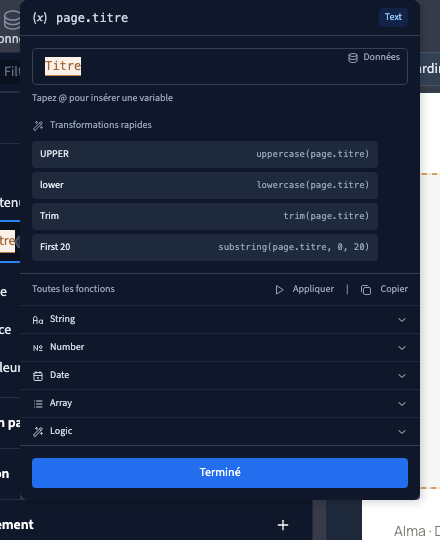
Cliquez sur la pastille de la donnée insérée dans le contenu. Les transformations rapides proposées dépendent du type de cette donnée.
Le champ Titre est reconnu comme du texte : la pastille indique Text et propose ses transformations rapides. Cliquez sur UPPER pour afficher le titre en majuscules. Le titre du jardin devient UNE PAUSE AU JARDIN, sans saisir de formule.
lower passe le texte en minuscules, Trim retire les espaces au début et à la fin, et First 20 conserve les vingt premiers caractères. Le catalogue String permet aussi de choisir une transformation avec son bouton Appliquer.
La transformation s’applique à l’affichage de cette donnée dans cet élément. Elle ne renomme pas la fiche CMS et ne change pas les autres endroits où vous utilisez son titre.
3. Vérifier plusieurs fiches
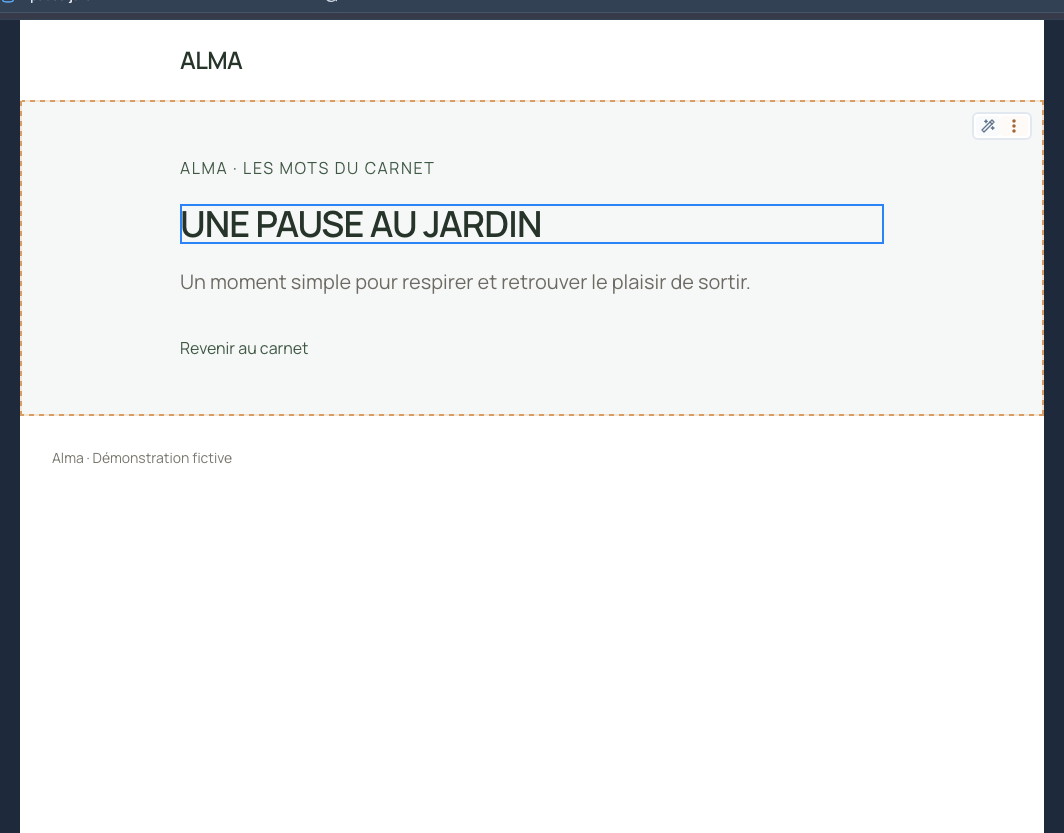
Choisissez une autre fiche dans le sélecteur d’aperçu en haut du builder. Le même élément doit maintenant afficher sa donnée à elle, avec la même transformation. Ici, la forêt affiche MARCHER EN FORÊT.
Revenez à la première fiche, enregistrez puis rechargez la page du builder. Vérifiez que la donnée reste liée et que la transformation est conservée. Contrôlez aussi les adresses correspondantes sur votre site de test.
Choisir selon le type de donnée
Les raccourcis rapides, quand le type est reconnu, varient selon la donnée :
| Donnée | Transformations proposées |
|---|---|
| Texte | Majuscules, minuscules, espaces extérieurs, premiers caractères |
| Nombre | Arrondi, deux décimales, arrondi inférieur ou supérieur |
| Date | Date, heure, date et heure, date courte |
| Liste | Nombre d’éléments, regroupement, premier ou dernier élément |
| Oui / Non | Texte Yes/No, inversion |
Ces boutons préparent une transformation pour vous. Vérifiez toujours le résultat sur une valeur représentative : un montant décimal, une date avec son heure ou une liste avec plusieurs éléments. Les raccourcis pour un type ne remplacent pas ce contrôle.
Comprendre les données de page, de liste et de bloc
Une donnée de page vient de la fiche utilisée par votre page de détail. Une donnée de liste vient de l’élément répété : chaque carte affiche sa propre fiche. Une donnée de bloc appartient aux données définies pour la section.
Dans une relation, choisissez le champ de la fiche liée dont vous avez besoin. Vérifiez aussi une fiche sans relation : l’absence de relation doit être prévue avant publication. Afficher les contenus liés et naviguer entre eux.
Prévoir un champ vide
Un contenu facultatif peut être vide. Si l’élément entier doit disparaître dans ce cas, utilisez une condition d’affichage. Cela évite de laisser un titre ou un encart sans contenu.
Une valeur de remplacement est une autre possibilité : l’élément reste visible et affiche un texte prévu à l’avance. Elle demande une expression adaptée, expliquée dans la note ci-dessous. Ne confondez pas un champ vide avec un nombre égal à zéro ou une case désactivée : ces valeurs peuvent être utiles à afficher.
Pour les agences : expressions, chemins et valeurs de secoursLe sélecteur insère le chemin de la donnée dans l’expression, par exemple page.titre. Le bouton UPPER prépare uppercase(page.titre) : il n’est pas nécessaire de taper cette formule pour utiliser le raccourci.
La liste des fonctions permet également d’appliquer une expression ou de la copier. Certaines propositions contiennent des paramètres d’exemple qu’il faut adapter. L’application d’un modèle ne garantit pas que ses paramètres correspondent à votre projet.
Une expression comme page.conseil || 'Un moment pour vous.' fournit un texte de remplacement quand le conseil est vide. L’opérateur || utilise aussi le remplacement pour zéro ou false ; choisissez votre test selon le type de donnée et le résultat voulu. Testez chaque cas avant publication.
Le guide démontre la liaison d’un texte et sa transformation en majuscules. Il ne valide pas toutes les combinaisons du catalogue de fonctions, ni toutes les formes de données externes.