
Choisir le contenu d’aperçu d’une page CMS
Le choix d’aperçu indique quelle fiche le builder utilise pour afficher une page dynamique. Il permet de travailler sur le modèle avec un contenu réel, sans modifier cette fiche ni changer la destination des visiteurs.
1. Ouvrir les données de la page modèle
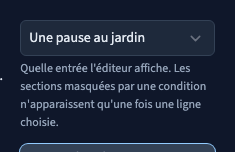
Dans Design, ouvrez les paramètres de votre page dynamique, puis repérez Connecter des données. La page doit déjà être reliée à une collection. Sans connexion, le choix de fiche d’aperçu n’apparaît pas.
Dans Aperçu de la ligne, ouvrez la liste et choisissez une entrée. La liste utilise le titre de la fiche lorsqu’il est disponible, puis un autre texte ou son identifiant. Dans la démonstration, choisissez Marcher en forêt ou Une pause au jardin.
2. Comparer plusieurs fiches
Lecture impossible. Réessayez avec les commandes vidéo.
Choisissez d’abord une fiche, puis une autre. Le titre, les textes et les autres données reliées se mettent à jour dans le modèle. Vous ne dupliquez pas la page et ne modifiez pas le texte enregistré dans le CMS.
Dans la vidéo, la fiche de la forêt affiche Marcher en forêt, puis celle du jardin affiche Une pause au jardin. Les deux titres appartiennent à la collection ; le même élément du modèle les présente.
Comparez une fiche courte et une fiche longue, puis une fiche avec des champs facultatifs absents. Cela permet de contrôler le design dans plusieurs situations avant publication.
3. Comprendre les éléments masqués par les données
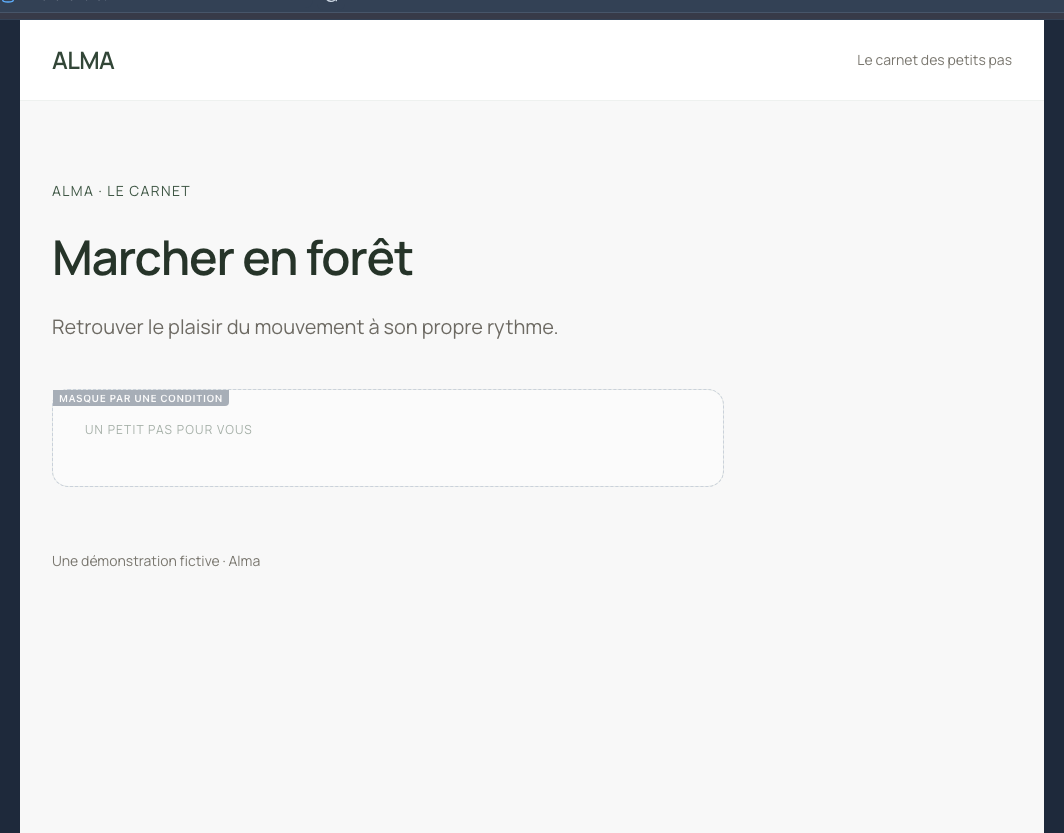
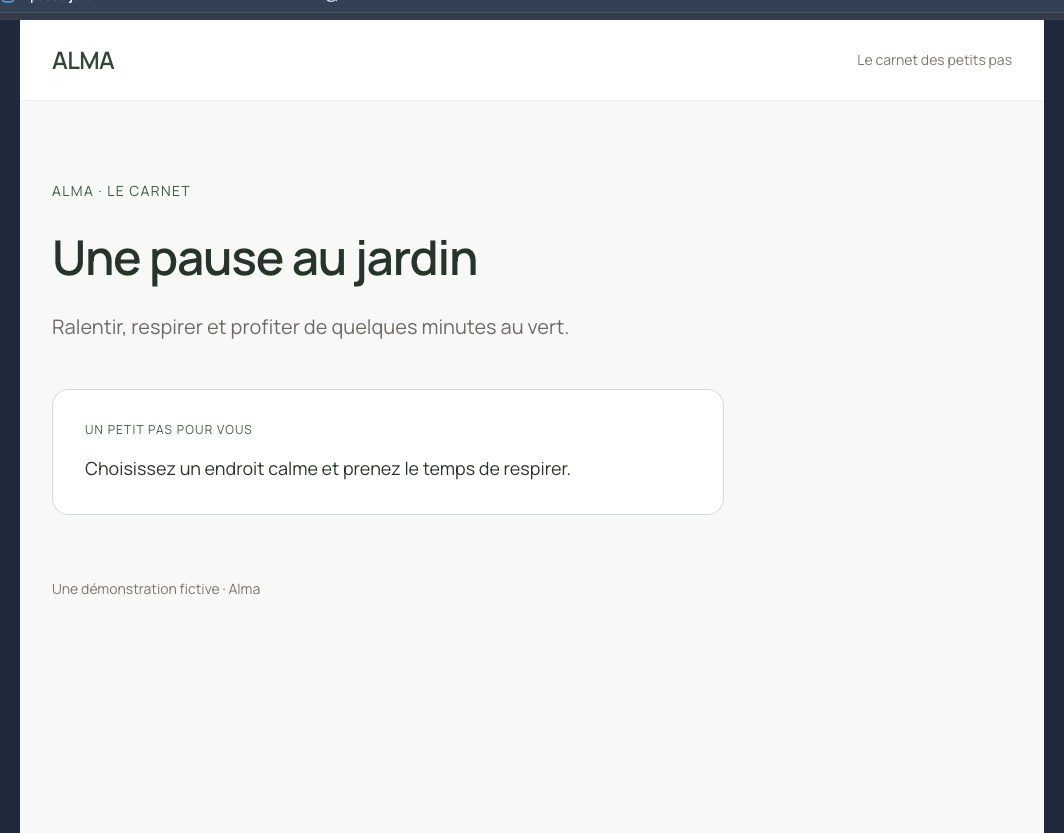
Un élément peut avoir une condition qui dépend de la fiche courante. S’il n’apparaît pas, vérifiez la fiche d’aperçu et ses données avant de conclure que l’élément a été supprimé.
Dans la démonstration, le conseil est vide pour la forêt : son encadré est marqué comme masqué dans le builder. Il reste visible pour permettre son édition. Il est renseigné pour le jardin : le même encadré est actif. Sur le site publié, la condition retire l’encadré de la forêt. Comparez le repère de l’éditeur et le vrai aperçu du site.
Ce choix n’ajoute pas la condition et ne remplit pas le champ absent. Il fournit simplement au builder les données nécessaires pour évaluer le modèle.
4. Enregistrer le choix d’aperçu
Sur une collection contenant des fiches, une fiche d’aperçu est nécessaire pour travailler sur le modèle. Le builder choisit une première fiche lorsqu’aucune n’a encore été retenue. Vous pouvez la remplacer par une autre, mais le sélecteur ne propose pas de retirer ce choix.
Enregistrez votre choix, puis rechargez le builder pour vérifier qu’il est retrouvé. Cette opération enregistre un réglage du modèle, pas une nouvelle version du contenu de la fiche.
Si la collection est vide, ajoutez d’abord une fiche depuis Données. Si le chargement échoue, vérifiez la connexion et rechargez les données avant de modifier votre design. Un état vide ou une erreur de chargement ne prouve pas que les fiches ont été supprimées.
La liste propose jusqu’à 100 entrées. Sur une collection plus importante, l’absence d’une fiche dans ce sélecteur ne permet pas de conclure qu’elle n’existe plus.
5. Vérifier le site à partir des vraies adresses
Le choix d’aperçu ne remplace pas le contrôle public. Ouvrez chaque adresse complète de votre page dynamique : c’est cette adresse qui doit déterminer la fiche du visiteur.
Comparez les deux adresses sur ordinateur et téléphone. Changez aussi la fiche d’aperçu, puis vérifiez que l’adresse du jardin continue d’afficher le jardin et celle de la forêt la forêt.
Les contenus du CMS restent inchangés pendant ces essais. Le contrôle des langues doit ensuite être réalisé sur les versions de contenu correspondantes ; changer seulement la fiche d’aperçu ne traduit pas les textes.