
Relier deux collections
Une relation relie deux collections sans recopier leurs données. Par exemple, une fiche du carnet peut être associée à un thème. Le nom du thème reste dans sa collection ; le carnet conserve le lien vers sa fiche.
1. Choisir la collection cible
Dans Données, ouvrez Modifier colonnes et collection. Choisissez un champ de relation et sa collection cible. Une relation simple correspond à un seul choix, comme le thème principal d’un article. Une relation multiple convient à plusieurs choix, comme ses thèmes complémentaires.
Préparez d’abord les fiches de la collection cible. Sans thème existant, le sélecteur ne peut pas vous proposer ce thème. Un nom saisi dans une recherche ne crée pas automatiquement une nouvelle fiche.
2. Choisir un libellé lisible
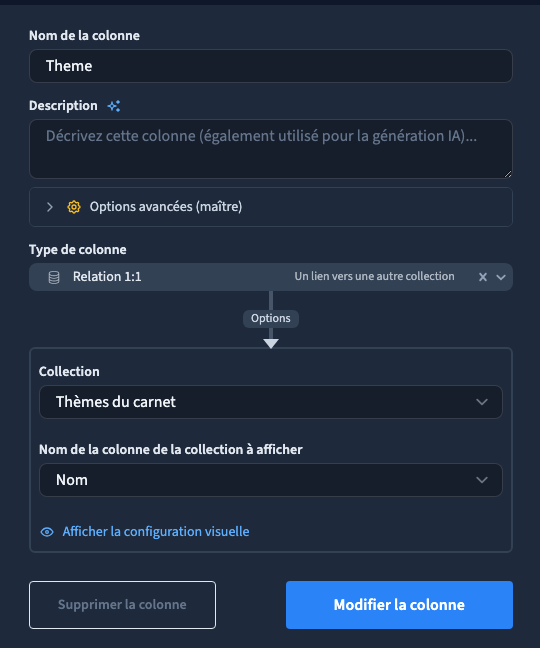
Dans les options de la relation, choisissez le champ qui sera affiché : Nom, Titre ou un autre champ permettant de distinguer les fiches. Enregistrez la colonne et la structure de la collection.
La relation conserve des identifiants de fiches. Le champ affiché transforme ces références en noms lisibles dans le formulaire et le tableau ; il ne copie pas ce nom dans votre fiche. Évitez un libellé vide ou identique pour toutes les fiches, qui rendrait la sélection ambiguë.
3. Saisir une relation simple ou multiple
Lecture impossible. Réessayez avec les commandes vidéo.
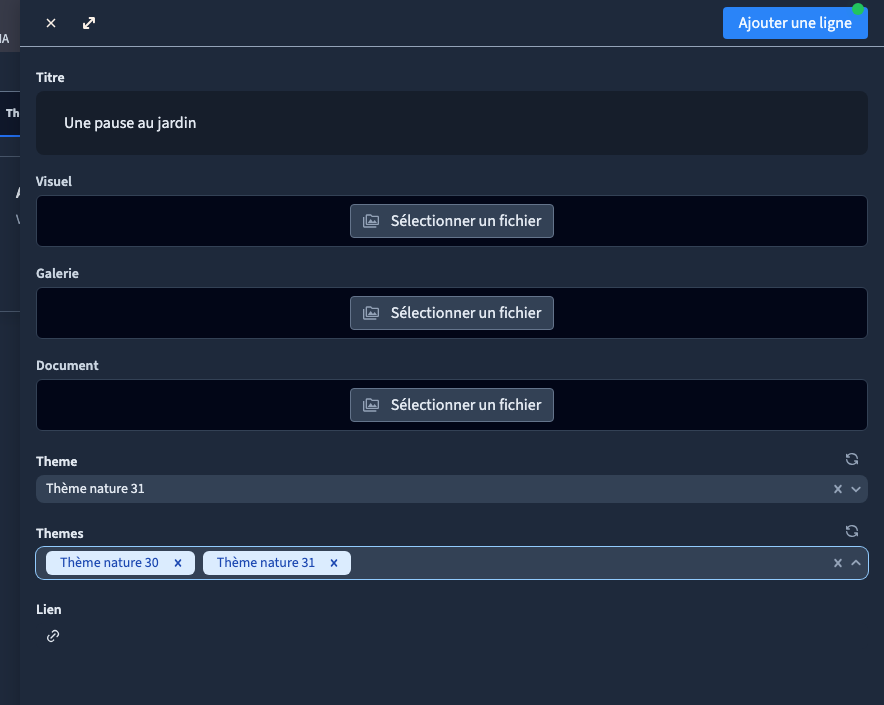
Ajoutez ou ouvrez une fiche. Dans la relation simple, ouvrez la liste et recherchez votre thème. Cliquez sur le résultat souhaité.
Dans la relation multiple, ajoutez une première fiche, puis une seconde. Contrôlez les noms sélectionnés avant d’enregistrer. Dans la vidéo, le carnet reçoit le thème principal « Thème nature 31 » et les thèmes complémentaires 30 et 31.
La recherche permet de trouver une fiche qui n’est pas dans les premiers résultats de la liste. La recette prépare 31 thèmes et choisit volontairement les derniers, au-delà des 25 premiers résultats. Vous n’avez pas besoin de recopier la fiche ni de modifier le nombre de thèmes pour la retrouver.
4. Vérifier les liens après enregistrement
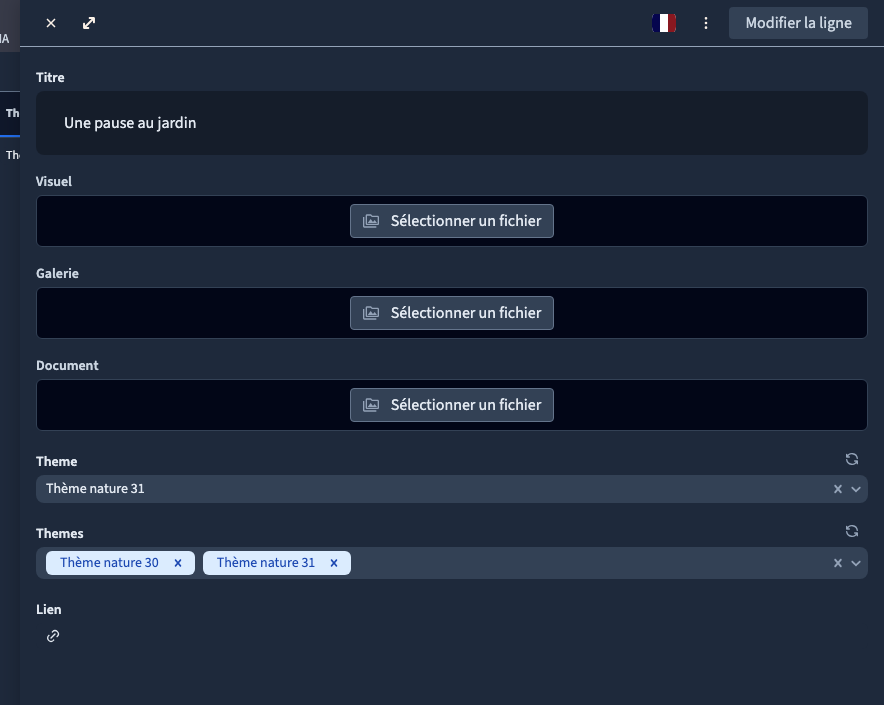
Cliquez sur Ajouter une ligne ou Modifier la ligne. Rouvrez la fiche après rechargement. Les libellés doivent toujours être lisibles : voir un identifiant seul ou un nom introuvable mérite un contrôle de la collection cible et du champ affiché.
La recette vérifie les identifiants réellement enregistrés et la présence des libellés 30 et 31 après rechargement. Une relation multiple conserve les deux liens ; une relation simple conserve le choix principal.
Actualisez la liste si une fiche cible vient d’être ajoutée pendant votre saisie. Vérifiez le résultat au lieu de sélectionner une fiche homonyme pour contourner un nom manquant.
5. Utiliser les données liées sur le site
La relation ne crée pas automatiquement une page de détail ni un bloc de catégorie sur le site. La requête du bloc doit lire la donnée liée et utiliser son champ utile, par exemple le nom ou l’image du thème. Cette étape relève de la construction des listes et des pages de contenu.
Avant de supprimer une fiche cible, vérifiez les contenus qui la référencent. Une copie exportée des identifiants ne constitue pas une copie de la collection liée. Pour une migration, conservez les deux collections et contrôlez la reconstruction de leurs liens.
Commencez avec une relation simple et deux fiches de démonstration. Une fois le lien compris, ajoutez les relations multiples dont votre contenu a réellement besoin.