
Ajouter des images et fichiers aux contenus
Un champ média associe une fiche à un fichier de votre bibliothèque. Vous pouvez choisir une image de couverture, composer une galerie ou joindre un document à télécharger. Le fichier reste dans la bibliothèque : la fiche conserve sa référence.
1. Choisir le bon type de champ
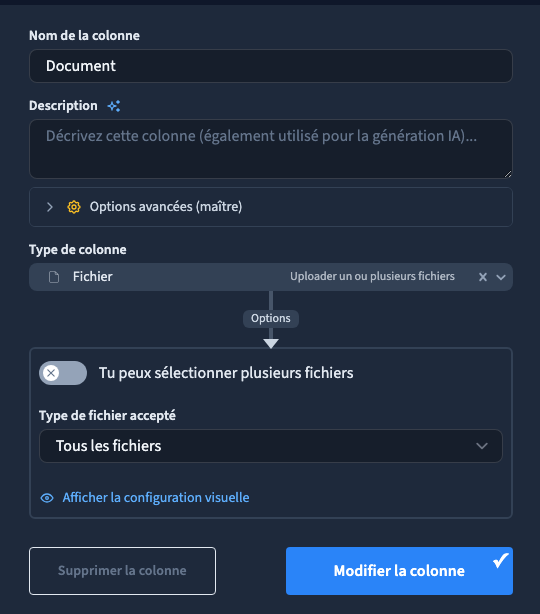
Dans Données, ouvrez la collection, puis Modifier colonnes et collection. Choisissez votre colonne ou ajoutez-en une. Image propose les images ; Fichier permet de régler les types acceptés. Les champs spécialisés audio et vidéo correspondent à ces médias.
Un champ Image ne doit pas servir à choisir une vidéo. La démonstration vérifie que la vidéo du studio reste grisée dans ce sélecteur. Le champ Document est un champ Fichier autorisant ici tous les fichiers : il peut donc recevoir cette vidéo.
Pour Fichier, vérifiez le réglage des types acceptés. Autoriser tous les fichiers, les images, les vidéos ou les fichiers audio est un choix de contenu. Le sélecteur aide à choisir le bon média ; cela ne remplace pas une politique d’accès aux fichiers privés.
2. Autoriser un ou plusieurs fichiers
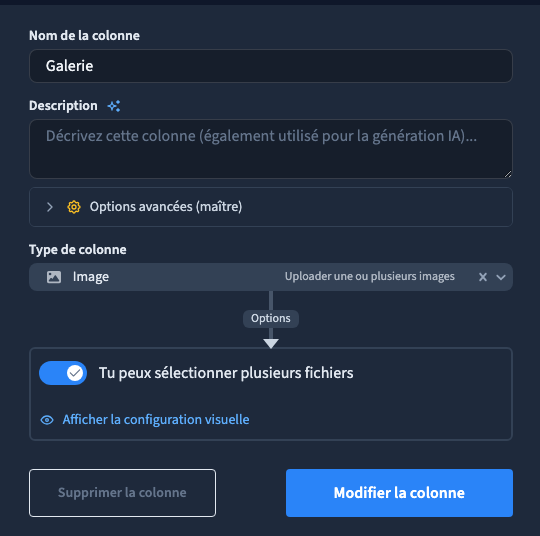
Ouvrez les options du champ et activez Tu peux sélectionner plusieurs fichiers si la fiche doit recevoir une galerie ou plusieurs documents. Cliquez sur Modifier la colonne, puis enregistrez la structure de la collection.
Dans l’exemple, Visuel reste simple et Galerie devient multiple. Le champ simple contient une image ; Galerie contient deux références d’images. Choisissez cette structure avant de remplir beaucoup de fiches pour éviter de devoir reprendre vos contenus.
3. Choisir dans la bibliothèque
Lecture impossible. Réessayez avec les commandes vidéo.

Ajoutez une fiche, saisissez son titre, puis cliquez sur Sélectionner un fichier dans Visuel. Choisissez une image. La bibliothèque se ferme et le formulaire reste ouvert : vous pouvez compléter les autres champs avant d’enregistrer.
Pour Galerie, cliquez sur Ajouter le premier fichier, puis sélectionnez les images souhaitées. Fermez la bibliothèque avec sa croix. Les fichiers choisis restent visibles dans la fiche. Ajouter un autre fichier permet de compléter cette sélection.
Le champ simple affiche Changer de fichier lorsqu’il contient déjà un fichier. Les commandes de retrait agissent sur l’association dans la fiche ; ne les confondez pas avec la suppression du fichier depuis la bibliothèque. Un fichier peut servir à plusieurs endroits du site.
4. Enregistrer et vérifier l’affichage
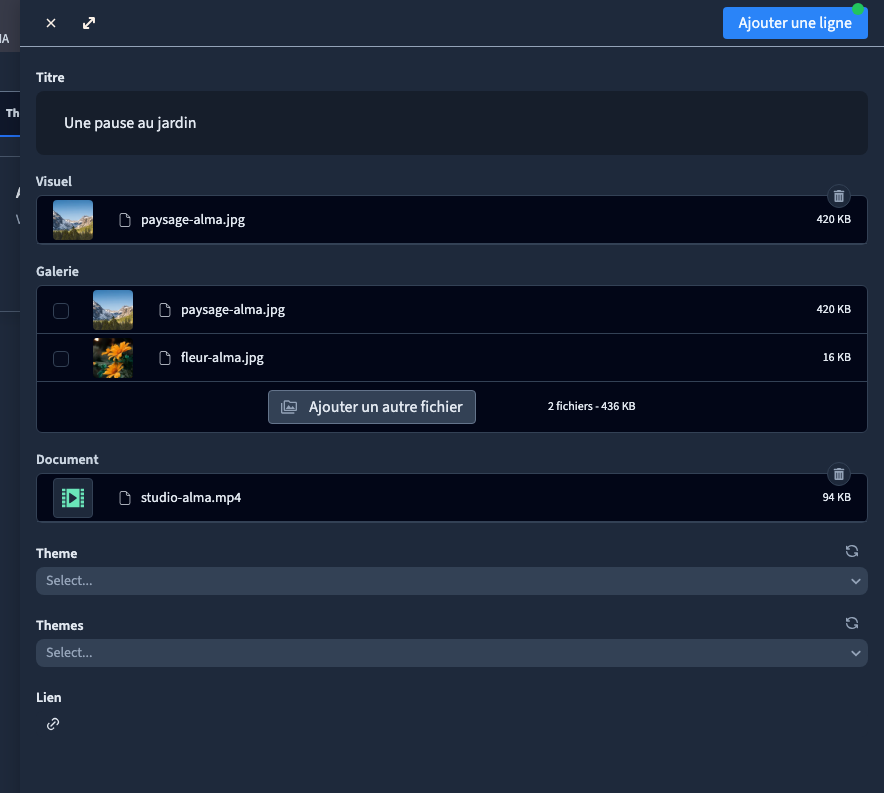
Cliquez sur Ajouter une ligne, ou Modifier la ligne si la fiche existe déjà. Rouvrez la fiche après rechargement et contrôlez les noms des fichiers ainsi que le nombre d’images de la galerie.
La recette vérifie une image, deux images dans la galerie et une vidéo dans Document. Les références restent identiques après rechargement. Le tableau du CMS peut présenter une miniature pour une image simple, ou un résumé pour plusieurs fichiers.
Sur votre site, une référence de fichier n’ajoute pas automatiquement un bloc image, une galerie ou un lecteur vidéo. Le bloc doit lire le champ correspondant dans la requête de votre collection. Une image se présente dans un bloc image ; un fichier à télécharger dans un lien ; plusieurs images demandent un affichage adapté à une liste. Contrôlez ensuite la page publique et son rendu mobile.
5. Prévoir un fichier absent
Un champ facultatif peut rester vide. Prévoyez dans votre design une image de remplacement ou une condition qui masque le bloc lorsqu’aucun fichier n’est choisi.
Si une image ne s’affiche plus, rouvrez la fiche et vérifiez sa référence, puis la présence et l’accès au fichier dans la bibliothèque. Ne remplacez pas toutes les références avant d’avoir identifié la cause. Gardez aussi les fichiers binaires lorsque vous sauvegardez ou migrez vos contenus : l’export des fiches ne les télécharge pas automatiquement.