
Nombres, dates, choix et cases à cocher
Un bon champ vous aide à saisir la bonne information. Pour les séances du studio Alma, la durée est un nombre de minutes, le tarif accepte des décimales et la disponibilité se coche. Une date indique quand la séance a lieu ; une liste propose des réponses préparées à l’avance.
1. Choisir la famille de champ
Dans Données, ouvrez votre collection, puis Modifier colonnes et collection. Cliquez sur Ajouter une colonne, donnez un nom compréhensible au champ et choisissez son type.
| Information | Type à choisir | Exemple |
|---|---|---|
| Quantité sans fraction | Nombre sans décimale | 45 minutes |
| Valeur avec fraction | Nombre décimal | 29,50 euros |
| Jour du calendrier | Date | Jour de la séance |
| Jour et heure | Date et heure | Rendez-vous à 10 h 30 |
| Oui ou non | Vrai/Faux ou Interrupteur | Séance disponible |
| Une réponse parmi plusieurs | Sélectionner | Ambiance de la séance |
| Plusieurs réponses | Sélection multiple | Mobilité et relaxation |
Évitez un champ texte pour une quantité que vous voulez trier ou filtrer comme un nombre. Le libellé du champ peut préciser l’unité, par exemple Durée en minutes. Un champ numérique ne transforme pas à lui seul une valeur en prix avec symbole et arrondi sur votre site.
2. Saisir des nombres et une disponibilité
Lecture impossible. Réessayez avec les commandes vidéo.
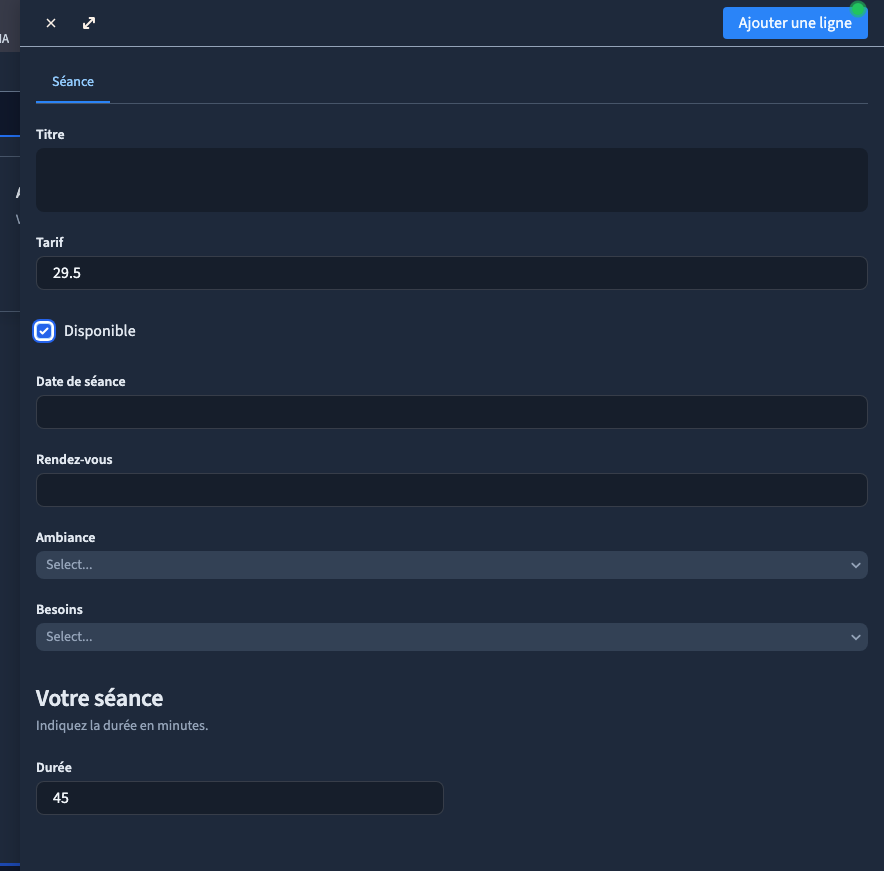
Ouvrez une ligne de la collection. Saisissez la durée et le tarif, puis cochez Disponible si la réponse est oui. Enregistrez la ligne.
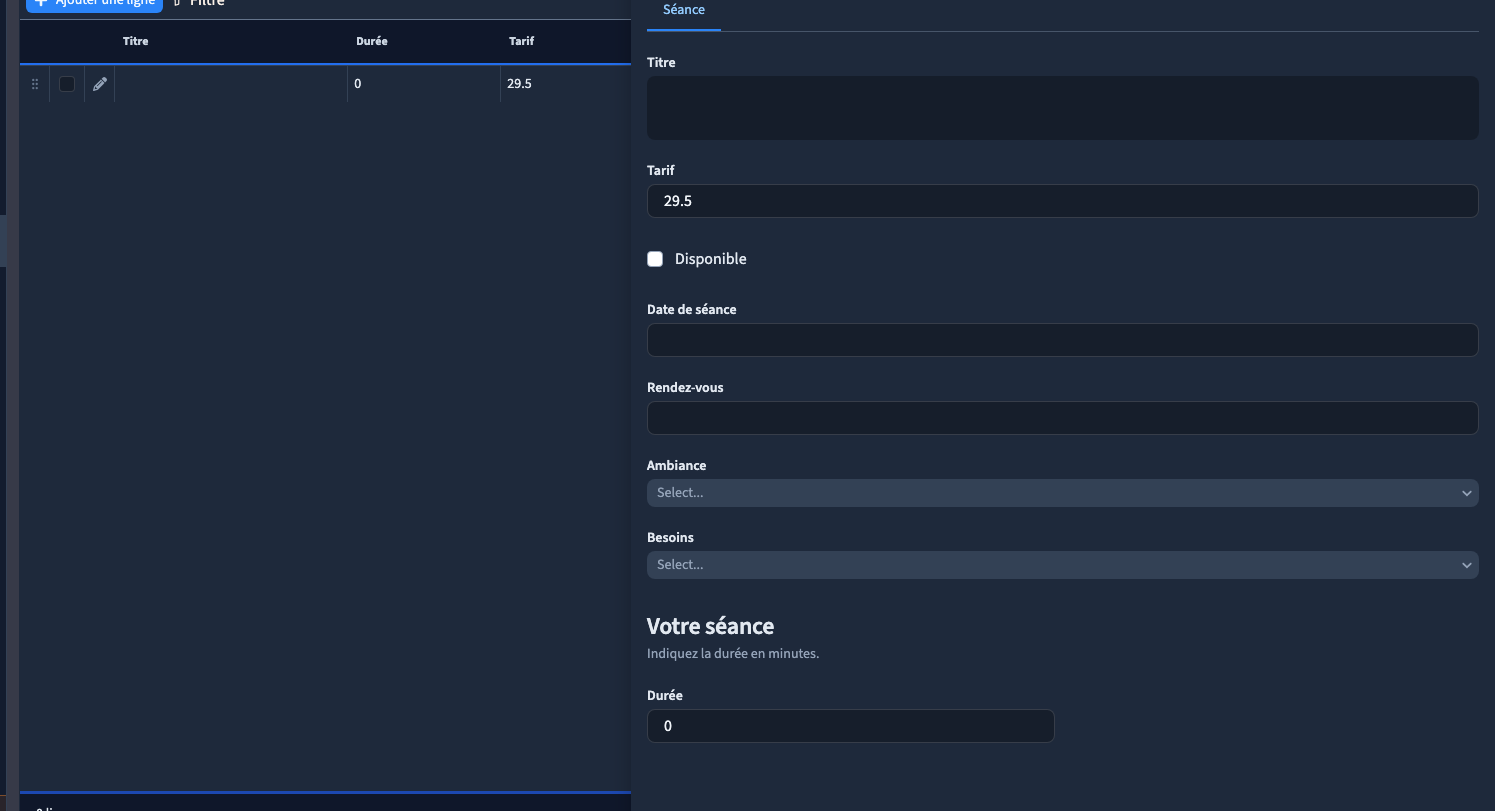
La démonstration enregistre 45 minutes et 29.5 dans le champ de saisie, puis rouvre la fiche pour passer la durée à 0 et décocher Disponible. Ces deux valeurs sont conservées après rechargement.
Zéro, une réponse non et un champ vide n’ont pas le même sens. Pour une durée inconnue, ne saisissez pas zéro si ce zéro signifie « aucune durée ». Une case décochée répond non ; elle n’ajoute pas une explication au contenu.
3. Saisir une date
Lecture impossible. Réessayez avec les commandes vidéo.
Cliquez dans le champ pour ouvrir le calendrier, ou saisissez une date dans le format indiqué. Date contient un jour ; Date et heure précise également une heure.
Dans cette interface française, la démonstration saisit 20/10/2026 et 20/10/2026 10:30:00. Après enregistrement, le tableau affiche les valeurs et le rechargement conserve les instants enregistrés.
L’heure enregistrée est convertie en UTC. Son affichage dépend du fuseau de l’environnement où vous la consultez. Préparez l’affichage de votre page selon votre besoin, surtout pour un rendez-vous consulté depuis plusieurs pays.
Le type Publié le a un rôle distinct : voir les trois types de date. Renseigner une date quelconque ne programme pas automatiquement une publication.
4. Préparer des réponses à choisir
Lecture impossible. Réessayez avec les commandes vidéo.
Un champ à choix demande d’abord une liste d’options dans sa configuration. Pour Ambiance, préparez une réponse unique ; pour Besoins, autorisez plusieurs réponses. La personne qui remplit la fiche peut alors choisir parmi ces options.
Configurer les options et leurs couleurs explique aussi comment renommer une réponse déjà utilisée sans la remplacer par une nouvelle option.
5. Choisir les réponses dans une fiche
Lecture impossible. Réessayez avec les commandes vidéo.
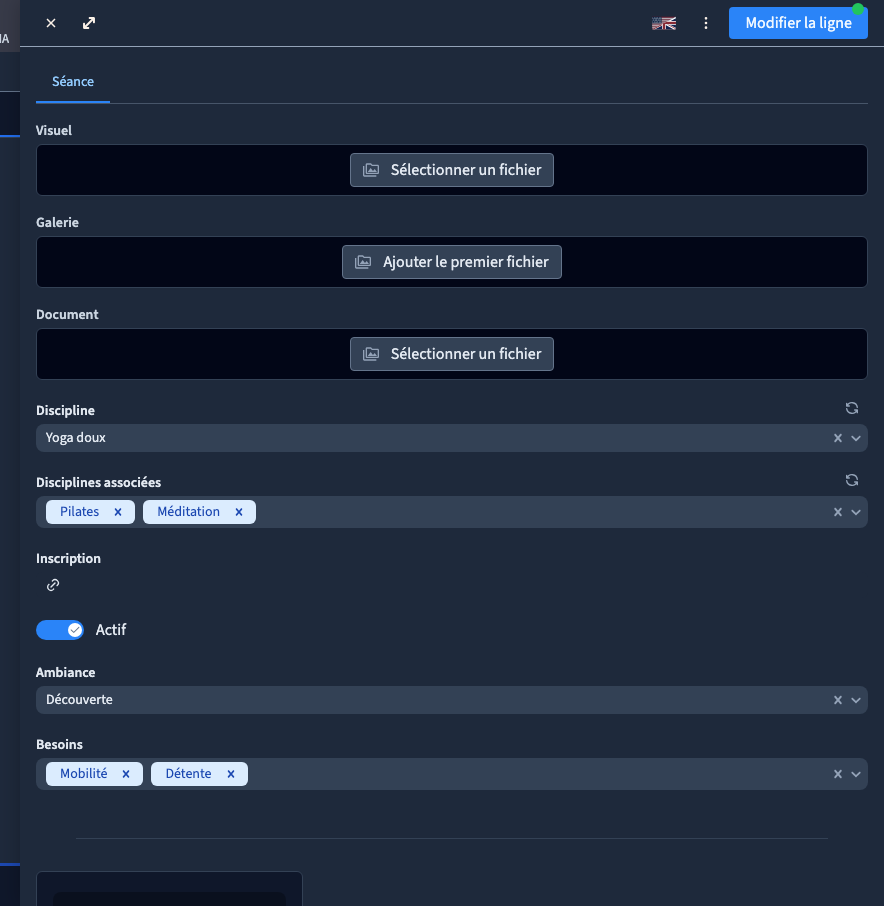
Ouvrez la ligne après avoir configuré les options. Dans Ambiance, cliquez sur Découverte : le choix simple conserve une réponse unique. Fermez sa liste avant de passer au champ suivant.
Dans Besoins, choisissez Mobilité, puis Détente. Les deux réponses restent sélectionnées dans le choix multiple. Cliquez sur la petite croix d’une réponse pour la retirer du champ, sans supprimer l’option de la liste générale.
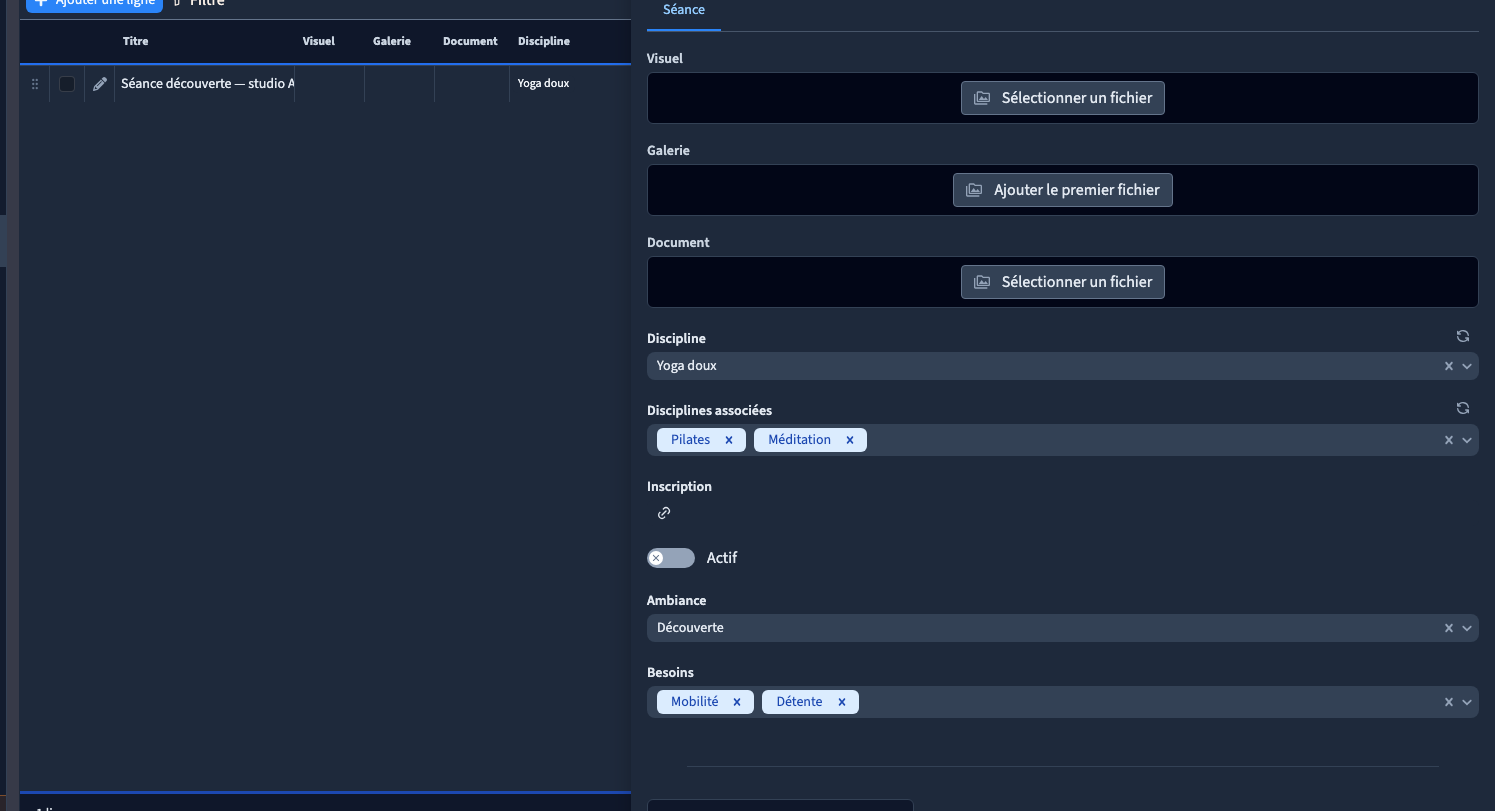
Le type Interrupteur présente une commande à activer ou désactiver. Dans la démonstration, Actif est activé, enregistré, puis désactivé et enregistré à nouveau. La réponse négative est conservée après rechargement. Ce champ ne publie ni ne masque automatiquement votre page : il fournit une valeur que vous pouvez utiliser dans vos conditions.
6. Vérifier avant d’utiliser les contenus
Enregistrez la structure, puis une ligne représentative. Rechargez la collection et contrôlez le nombre, la case et la date. Les vidéos montrent la gestion des données dans le CMS : leur présentation dans une page se prépare dans le builder, avec les champs reliés à cette collection.