
Organiser le formulaire de saisie d’une collection
Le formulaire d’une collection peut devenir long. Regrouper les informations et expliquer ce qui est attendu rend la saisie plus simple, notamment pour une personne qui met à jour le site sans intervenir sur son design.
Ces réglages concernent la fiche de contenu dans le CMS. Ils ne changent ni la mise en page du site ni le type des valeurs stockées.
1. Ouvrir la présentation d’un champ
Dans Données, ouvrez votre collection, puis Modifier colonnes et collection. Sélectionnez le champ à organiser et cliquez sur Afficher la configuration visuelle.
Si les réglages sont déjà ouverts, la commande indique Masquer la configuration visuelle. Passez d’un champ à l’autre pour préparer une présentation cohérente, puis cliquez sur Modifier la colonne pour conserver ses réglages.
2. Régler la largeur
Largeur colonne propose Pleine largeur, Demi-largeur et Tiers de largeur. Utilisez toute la largeur pour un contenu long ; une largeur plus courte peut convenir à une durée ou un prix.
La vidéo choisit une demi-largeur pour Durée et Tarif. Leur placement final dépend aussi des autres champs de la section et de la place disponible.
3. Ajouter des repères visuels
Lecture impossible. Réessayez avec les commandes vidéo.
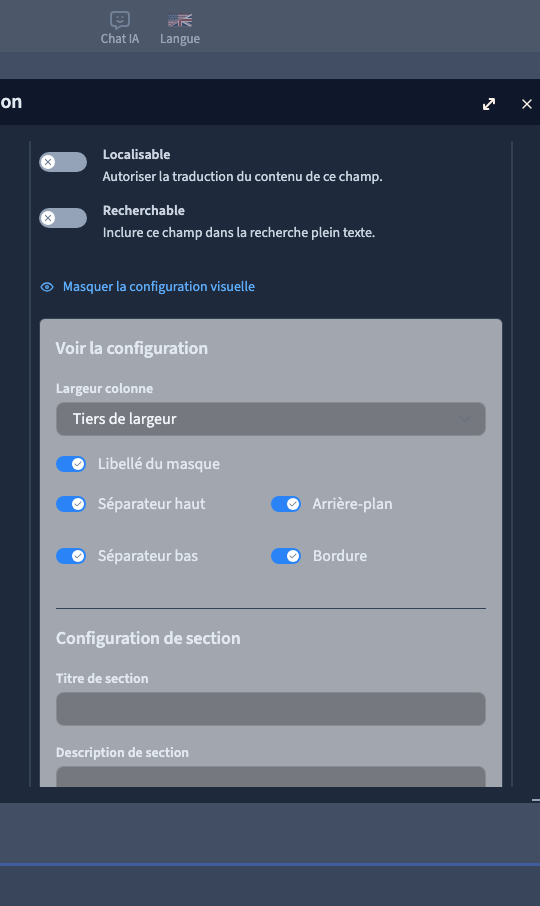

Vous pouvez masquer le libellé et ajouter un séparateur haut ou bas, un arrière-plan et une bordure. Conservez une indication claire pour la personne qui remplit le champ. Masquer un libellé ne supprime ni la colonne ni sa valeur.
Dans l’interface actuelle, la commande de masquage est intitulée Libellé du masque. La démonstration l’active sur le champ Titre, puis contrôle que le formulaire n’affiche plus son libellé.
4. Ajouter une section et une explication
Lecture impossible. Réessayez avec les commandes vidéo.
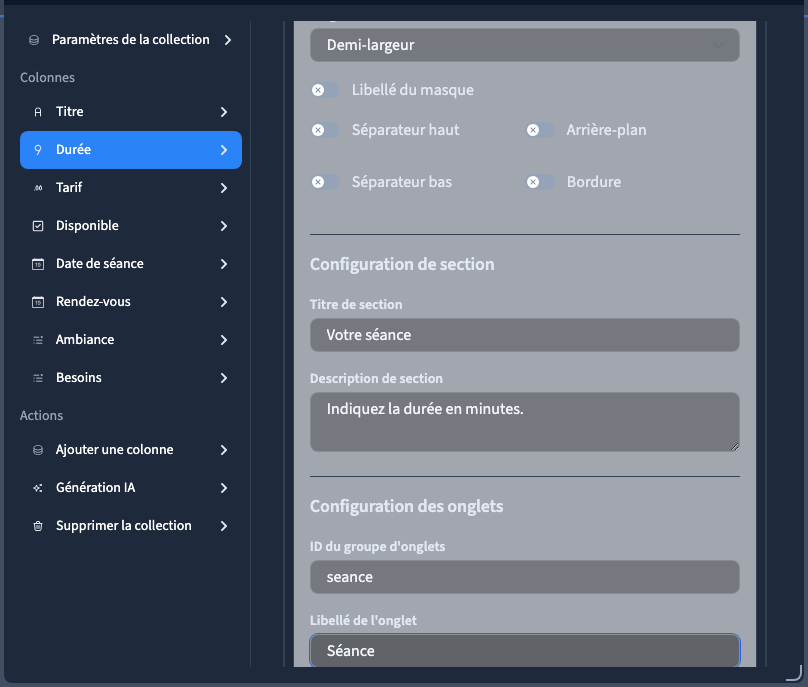
Renseignez Titre de section et Description de section. Le titre annonce le groupe ; la description indique ce qu’il faut saisir.
Pour la durée, la démonstration utilise Votre séance, puis Indiquez la durée en minutes. Pour le prix, elle crée Tarif de la séance avec Indiquez le prix par personne.
Ce texte explique le formulaire. Il ne remplace pas une valeur de la ligne et ne devient pas automatiquement un texte publié sur votre site.
5. Créer des onglets
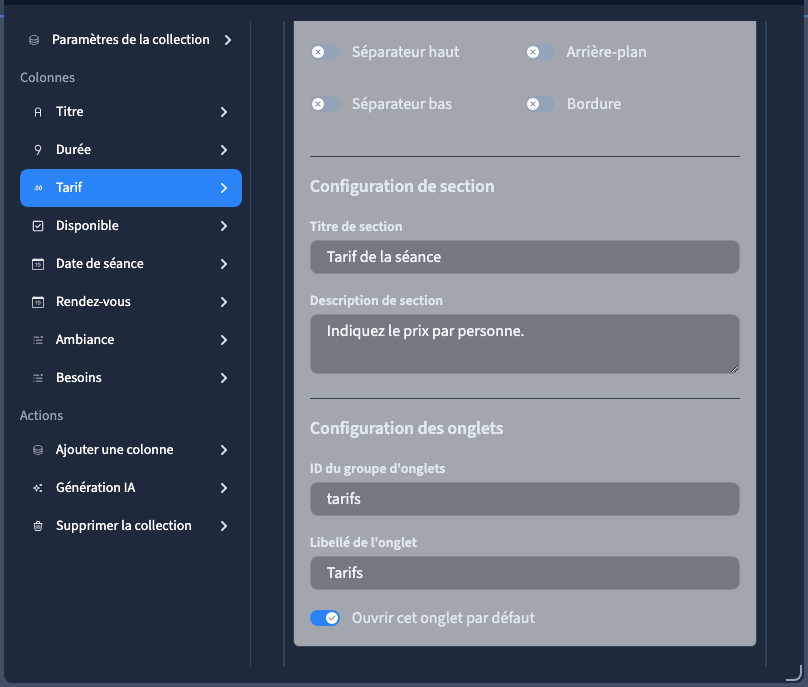
ID du groupe d’onglets rassemble les champs qui appartiennent au même onglet. Par exemple, utilisez seance sur tous les champs de la séance et tarifs sur ceux du prix.
Libellé de l’onglet choisit le nom lisible, comme Séance et Tarifs. Le groupe sert à l’association ; le libellé sert au lecteur. Gardez un libellé cohérent sur les champs du même groupe.
Les champs sans groupe restent dans la partie commune de la fiche. Ils ne disparaissent pas parce que vous créez des onglets pour d’autres champs.
6. Choisir l’onglet ouvert par défaut
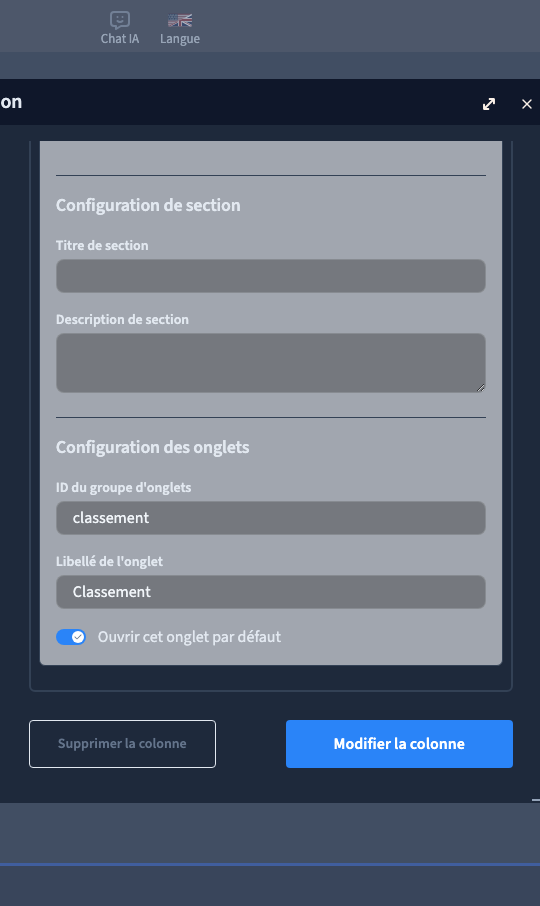
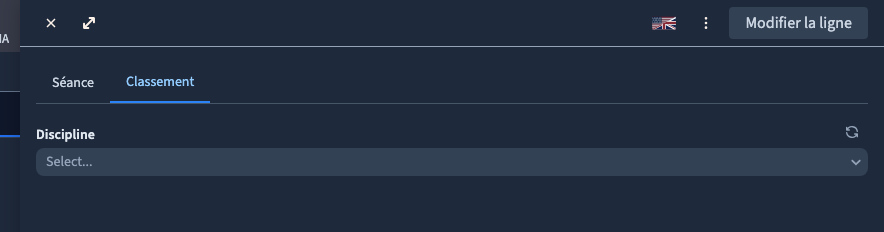
Dans les champs du groupe voulu, activez Ouvrir cet onglet par défaut et enregistrez la colonne. Dans l’exemple, Classement s’ouvre directement ; le lecteur peut ensuite passer à Séance.
Choisissez un seul onglet par défaut pour garder une ouverture prévisible. Fermez la fiche, rechargez la collection et rouvrez-la pour vérifier ce réglage. Les onglets organisent la saisie : ils ne créent pas les onglets de navigation du site.
7. Vérifier la fiche de saisie
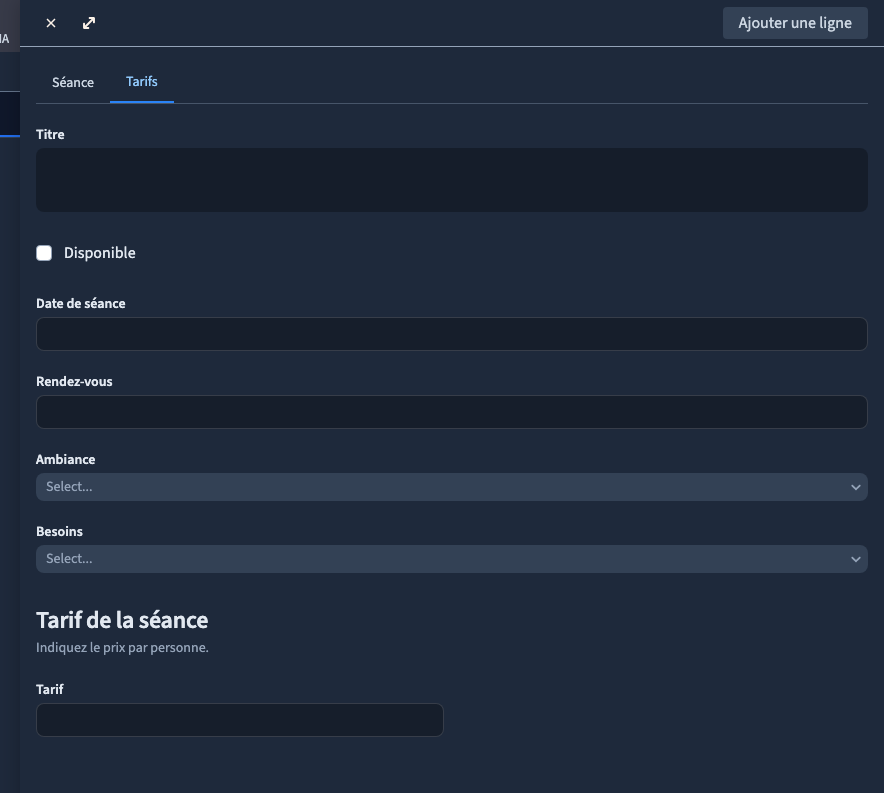
Enregistrez les champs et la collection, puis ouvrez une ligne. Parcourez les onglets et vérifiez leurs titres, explications et champs. La vidéo ouvre Tarifs et contrôle la présence du champ de prix.
Fermez la fiche, rechargez la collection et rouvrez-la. Contrôlez les largeurs, le libellé, les repères visuels et l’onglet ouvert. Vos contenus doivent rester identiques : ces réglages organisent leur saisie.