
Créer un champ texte, lien ou contenu riche
Un champ sert à ranger une information sur chaque fiche : un titre, une présentation, un article ou une destination. Son type détermine la commande de saisie. Le design de la page détermine ensuite comment cette information apparaît aux visiteurs.
Dans le carnet Alma, nous séparons Titre, Résumé, Article, Accroche et Destination. La personne qui rédige sait ainsi où placer chaque contenu.
1. Choisir le bon éditeur
| Type | Quand le choisir | Exemple |
|---|---|---|
| Texte : une ligne | Une information courte | Le titre d’une fiche |
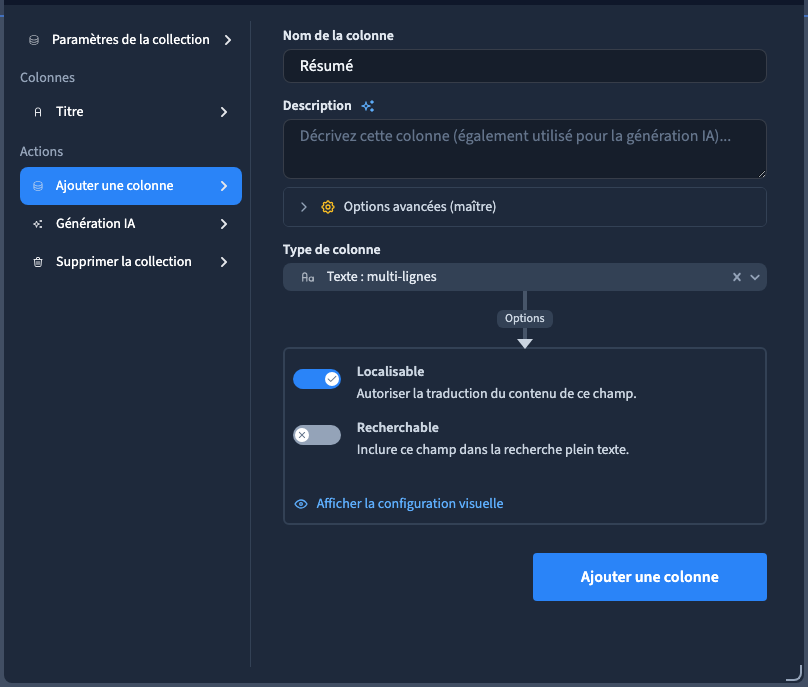
| Texte : multi-lignes | Un texte simple avec des retours à la ligne | Un résumé sur deux lignes |
| Texte enrichi | Plusieurs paragraphes et une mise en forme complète | Un article |
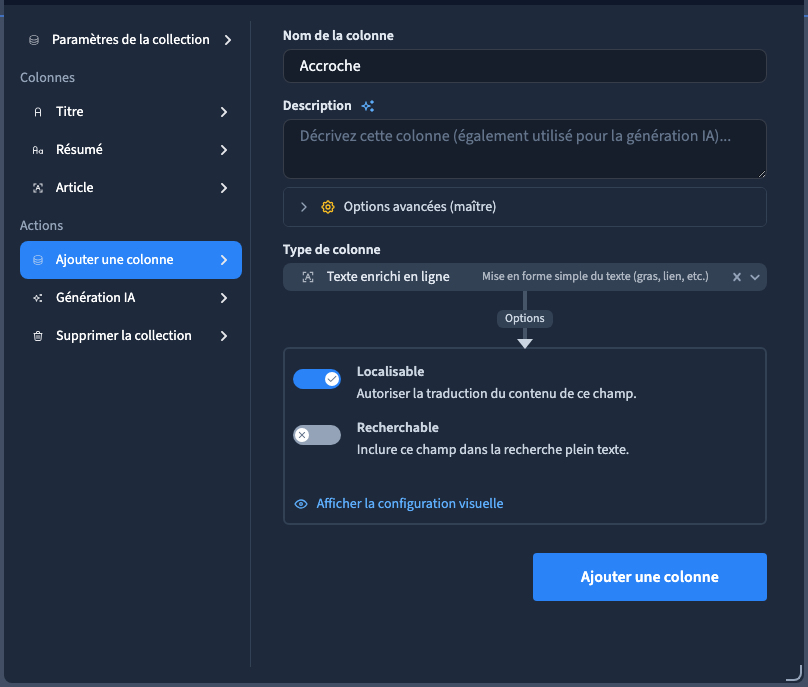
| Texte enrichi en ligne | Une courte phrase avec une mise en forme légère | Une accroche avec du gras |
| Lien | Une destination interne ou externe | La page ouverte par un bouton |
Ne choisissez pas Texte enrichi uniquement parce que c’est le type proposé au départ. Un nom ou une courte référence n’a pas besoin d’une barre de mise en forme.
Les types Email, Téléphone ou Slug répondent à des informations plus spécifiques. Comparez-les dans la référence des champs avant de les utiliser à la place d’un texte ordinaire.
2. Créer et nommer les champs
Lecture impossible. Réessayez avec les commandes vidéo.
Dans Données, ouvrez la collection, puis Modifier colonnes et collection. Cliquez sur Ajouter une colonne.
Renseignez Nom de la colonne, puis Type de colonne. Parcourez la liste pour choisir votre éditeur. Donnez au champ le nom de son contenu, par exemple Résumé, et utilisez sa description pour préciser ce qui est attendu.
Cliquez sur Ajouter une colonne pour valider le champ. Répétez l’opération pour les autres informations, puis enregistrez la structure avec la commande d’enregistrement du builder. Retrouvez vos champs dans le tableau avant de remplir une fiche.
Pour changer le libellé ou les options d’un champ existant, ouvrez ce champ dans la structure, validez avec Modifier la colonne, puis enregistrez. Changer un type sur une collection remplie peut transformer ses valeurs : vérifiez quelques fiches et gardez une copie avant une modification importante.
3. Saisir un texte simple ou un texte riche
Lecture impossible. Réessayez avec les commandes vidéo.



Cliquez sur Ajouter une ligne pour ouvrir la fiche. Dans Titre, écrivez une courte information. Dans Résumé, la touche Entrée permet de passer à la ligne.
Dans Article, écrivez vos paragraphes. Utilisez Gras avant la saisie pour mettre le prochain passage en valeur. Pour modifier un passage déjà écrit, sélectionnez-le, puis appliquez la mise en forme. L’accroche enrichie en ligne garde une mise en forme légère, adaptée à une courte phrase. Le raccourci de gras fonctionne aussi sur le texte sélectionné.
La police, la taille, la couleur et les espacements du site se règlent dans le design du bloc. La mise en forme du contenu sert à distinguer un passage à l’intérieur de ce texte. Retrouvez les commandes visuelles dans l’édition des textes d’une page.
4. Renseigner une destination
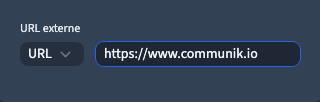
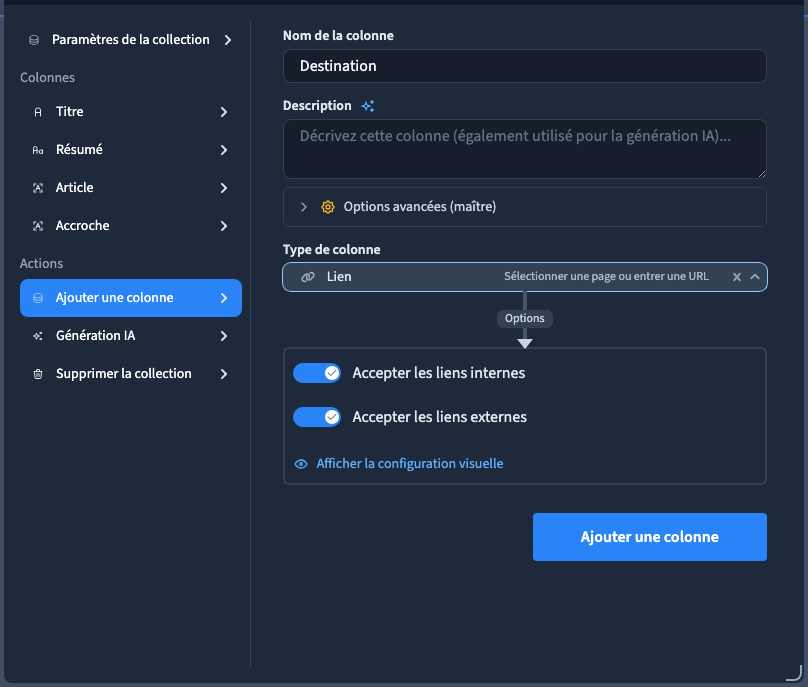
Dans le champ Destination, ouvrez la commande de lien. Choisissez Interne pour une page du site, ou Externe pour une adresse complète, par exemple https://www.communik.io.
Les options de la colonne peuvent limiter les liens internes ou externes. Si un choix manque, regardez ces options avant de remplacer le champ par un texte libre.
Un champ Lien stocke une destination. Il ne rend pas toute la fiche cliquable : le lien de l’élément affiché doit utiliser cette donnée. Pour les pages de détail et leurs adresses variables, poursuivez avec les liens vers une fiche.
5. Préparer traduction et recherche
Lecture impossible. Réessayez avec les commandes vidéo.
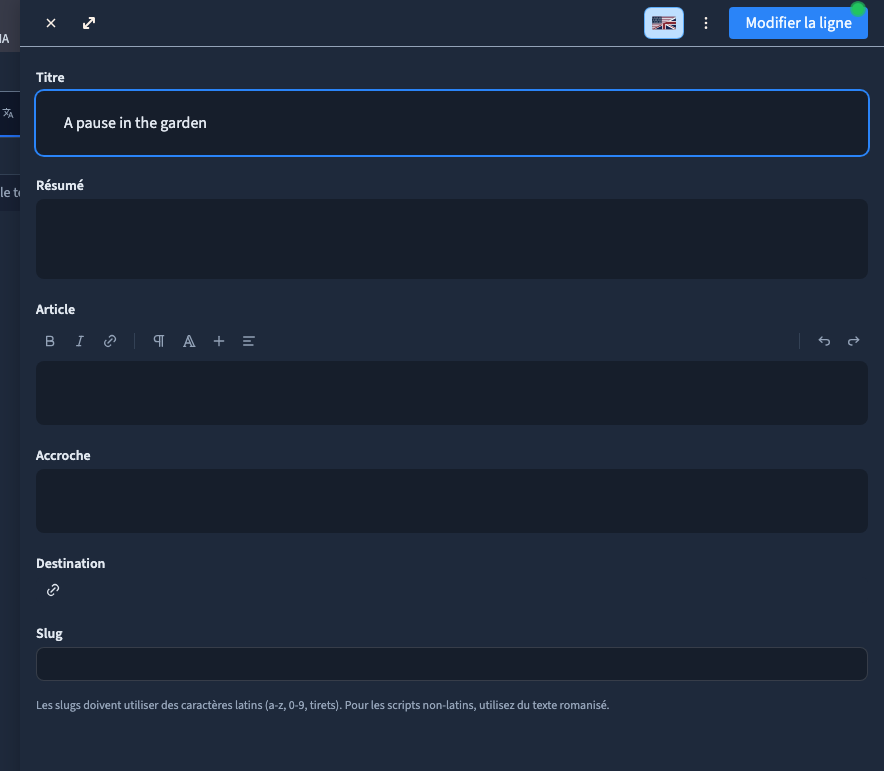

Activez Localisable sur les textes qui doivent avoir une version différente dans chaque langue. Cette option autorise la saisie de traductions ; elle ne traduit pas les contenus et n’ajoute pas une langue au site.
Lorsque les langues du site sont configurées, choisissez la langue de contenu avant de rédiger sa version. Gardez la langue de l’interface distincte : passer les menus en anglais ne traduit pas une fiche française.
Recherchable sert à retrouver les mots de ce champ dans la recherche du CMS. Ce n’est pas un filtre exact sur une valeur. Après activation, suivez le message d’indexation et le contrôle de l’index de recherche.
6. Enregistrer et vérifier sur la page
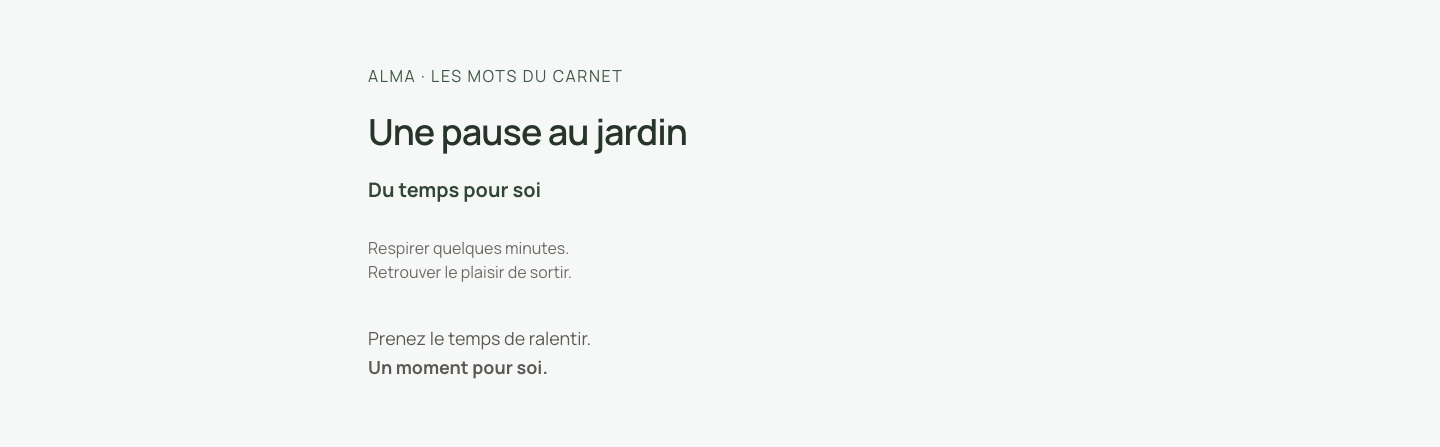
Cliquez sur Ajouter une ligne, puis utilisez Modifier la ligne pour les corrections de la fiche enregistrée. Rouvrez-la après rechargement pour vérifier vos textes, leurs retours à la ligne et la destination.
Créer les champs ne les place pas automatiquement dans le site. Reliez la liste ou la page à la collection, puis choisissez le champ de chaque zone. Le modèle Alma reprend le titre, le résumé, l’accroche et l’article sans recopier leur contenu dans le design.
Vérifiez le résultat publié sur ordinateur et téléphone. Un texte riche doit conserver les passages mis en valeur ; un résumé doit rester lisible dans l’espace prévu. Continuez avec l’affichage d’une collection ou le modèle d’une page de détail.