
Utiliser un champ lien dans les contenus
Un champ Lien enregistre une destination dans une fiche du CMS. Par exemple, une fiche peut renvoyer vers une page de votre site, une adresse externe, une adresse email ou un numéro de téléphone.
Ce champ ne crée pas automatiquement un bouton dans la page. Pour rendre le lien cliquable sur le site, le design doit utiliser ce champ comme destination d’un lien ou d’un bouton.
1. Préparer le champ Lien
Dans Données, ouvrez votre collection, puis Modifier colonnes et collection. Ajoutez une colonne de type Lien et donnez-lui un nom explicite, comme En savoir plus ou Contact.
Dans les réglages de cette colonne, contrôlez les destinations autorisées : liens internes, liens externes, ou les deux. Enregistrez la structure avant de saisir vos fiches. Une colonne Texte appelée Lien ne propose pas ce sélecteur de destination.
2. Choisir une adresse externe
Lecture impossible. Réessayez avec les commandes vidéo.
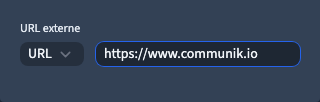
Ajoutez une fiche ou ouvrez une fiche existante. Cliquez dans le champ Lien, puis choisissez Externe. Pour une page web, conservez le type URL et saisissez l’adresse complète, avec https://.
Dans la vidéo, l’adresse https://www.communik.io est saisie au clavier. Vérifiez qu’elle reste complète avant d’enregistrer. Le collage d’une adresse fonctionne également, mais une adresse collée peut contenir une faute ou un espace inutile : relisez-la.
Fermez le choix de destination pour revenir au formulaire. Vous avez renseigné le champ ; la fiche doit encore être enregistrée.
3. Choisir une page interne, un email ou un téléphone
Pour une page du même site, choisissez Interne, puis Ajouter un lien pour afficher les pages. Sélectionnez ensuite la page dans cette liste. Le champ conserve la référence de cette page. Évitez de recopier l’adresse du site si une destination interne suffit.
Une page dynamique peut demander les valeurs de ses segments d’adresse. Une page modèle ne désigne pas une fiche particulière sans ces valeurs. Contrôlez alors l’adresse produite dans votre design, avec les contenus réels.
Pour un contact, choisissez Externe, puis Email ou Téléphone dans le choix de type. Renseignez l’adresse email ou le numéro, sans ajouter vous-même mailto: ou tel: dans la valeur. Le type de destination sert à distinguer ces usages.
Un lien email ouvre le logiciel de messagerie du visiteur ; un lien téléphone dépend des applications disponibles sur son appareil. Ils ne déclenchent pas l’envoi automatique d’un message depuis Communik.
4. Enregistrer et vérifier la destination
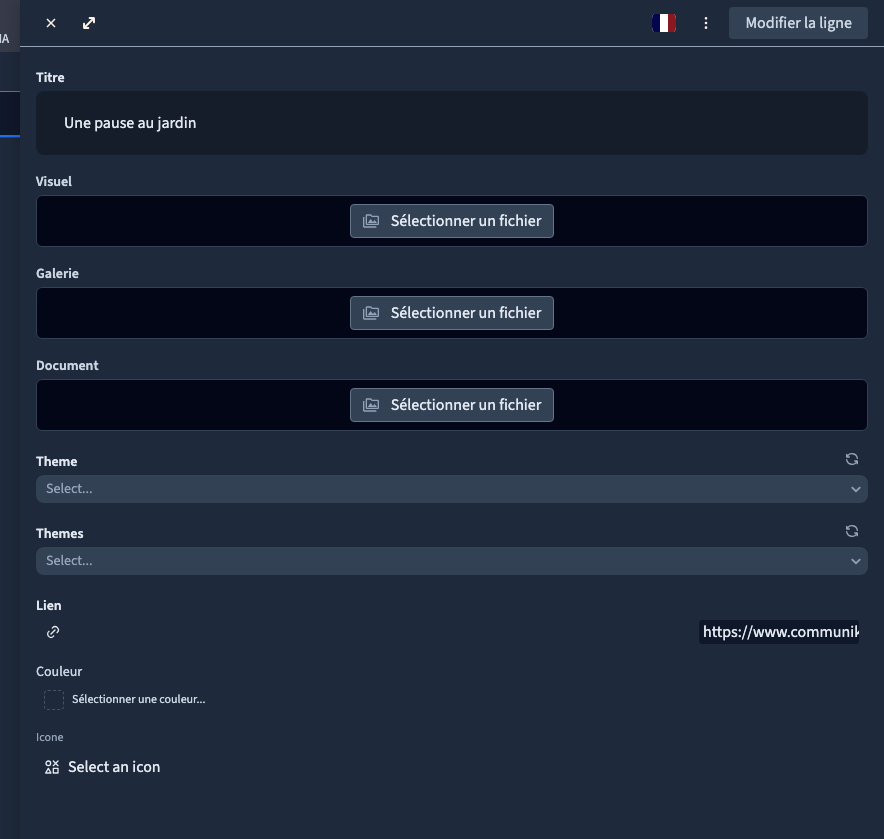
Enregistrez la fiche. Rechargez la collection, puis ouvrez-la de nouveau pour contrôler que le lien est conservé. Pour modifier une destination, rouvrez le même champ, changez votre choix, puis enregistrez la fiche.
La vidéo vérifie la conservation de l’adresse après sauvegarde et rechargement. Les contrôles complémentaires de ce lot vérifient aussi les destinations vers une page interne, un email et un téléphone. Ils utilisent des données fictives et n’envoient aucun message.
5. Utiliser le lien dans le design
Dans le modèle qui présente vos contenus, reliez la destination du bouton ou du lien au champ de la fiche. Le libellé du bouton et sa destination sont deux réglages différents : « En savoir plus » peut rester un texte fixe, tandis que la destination varie selon la fiche.
Après publication en prévisualisation, testez le bouton avec plusieurs fiches et contrôlez sa destination. La saisie CMS montrée ici ne suffit pas à valider un bouton qui n’a pas encore été relié au champ.
Prévoyez aussi une fiche sans lien : selon votre design, masquez le bouton ou proposez une autre action claire. Ne laissez pas croire qu’un bouton sans destination mènera vers la bonne page. La vidéo de cet article explique le champ CMS ; elle ne construit pas ce modèle de bouton.