
Créer, renommer et organiser une collection
Créez une collection lorsque plusieurs contenus ont la même structure. Pour un journal, chaque article possède par exemple un titre et un contenu. Pour une équipe, chaque membre possède plutôt un nom, un rôle et une photo.
Commencez par ce besoin. Une collection par article multiplierait inutilement les structures : les articles sont les lignes d’une même collection.
1. Créer une collection vide
Lecture impossible. Réessayez avec les commandes vidéo.
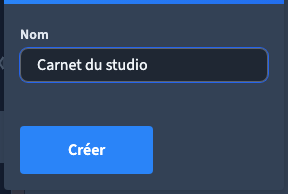
Ouvrez Données, puis utilisez la commande d’ajout d’une collection dans le menu de gauche. Saisissez un nom et cliquez sur Créer.
Choisissez un nom qui décrit les contenus, comme Journal du studio ou Équipe. Ce nom aide les personnes qui remplissent le CMS ; il ne définit pas à lui seul le titre ou l’adresse d’une page publique.
La nouvelle collection peut afficher Aucune colonne. C’est un état normal : la collection existe, mais vous n’avez pas encore défini ses champs.
2. Préparer sa structure
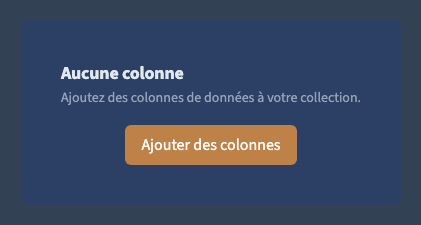
Ouvrez Modifier colonnes et collection, puis Ajouter une colonne. Les colonnes définissent les informations de chaque contenu.
Commencez avec peu de champs utiles. Pour le journal Alma, Titre, Contenu et Lien suffisent à illustrer les premiers réglages. Vous pourrez ajouter d’autres champs quand le besoin sera clair.
Suivez le choix des champs texte, lien et contenu riche pour effectuer cette étape.
3. Renommer sans recréer
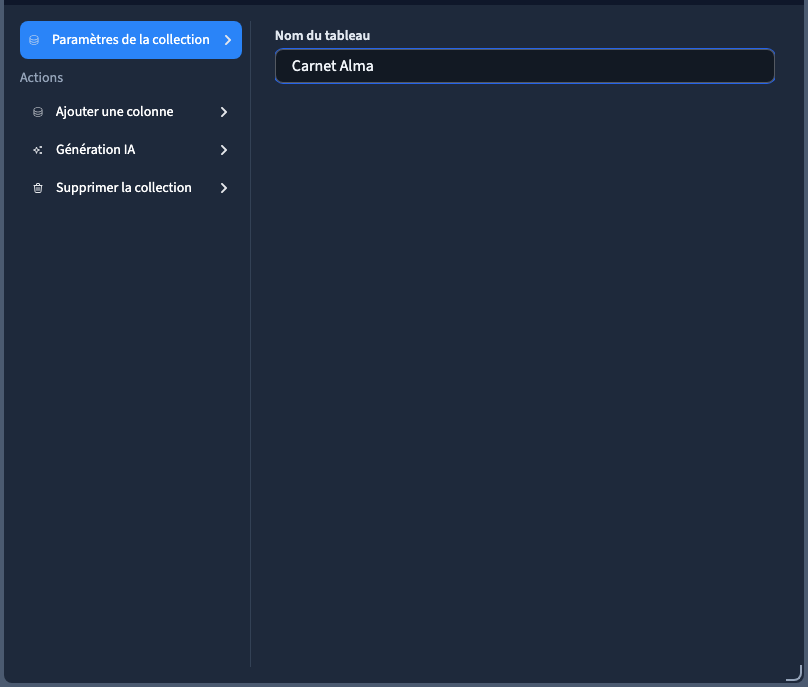
Dans Modifier colonnes et collection, ouvrez Paramètres de la collection. Modifiez Nom du tableau.
La démonstration passe de Carnet du studio à Carnet Alma. Elle contrôle que l’identifiant de la collection reste le même et que le nouveau nom est conservé après enregistrement et rechargement.
Renommer une collection n’est donc pas la même chose que la supprimer et en créer une autre. Conservez la collection existante lorsqu’il s’agit seulement de mieux la nommer, surtout si des pages utilisent déjà ses données.
4. Organiser les noms et les identifiants
Gardez des noms courts et précis dans le menu : Articles, Réalisations, Témoignages. Pour un champ, utilisez un nom qui indique ce que la personne doit saisir.
Les identifiants techniques servent aux connexions et aux outils comme le MCP. Ils n’ont pas besoin d’être mémorisés pour saisir un contenu. Ne recréez pas une structure uniquement pour obtenir un autre identifiant.
Les données d’un module apparaissent aussi dans l’espace Données. Ne confondez pas leur structure métier avec une collection libre que vous créez pour votre site.
5. Supprimer une collection devenue inutile
Dans les paramètres, Supprimer la collection demande une confirmation explicite. L’interface indique que l’opération ne peut pas être annulée et demande de saisir delete.
Cette commande concerne la collection et ses contenus. Avant de l’utiliser sur votre site, vérifiez les pages, listes et relations qui en dépendent, puis conservez les contenus nécessaires avec un export.
La suppression est testée ici uniquement sur une collection temporaire créée pour la démonstration. Les quatre collections existantes du blog Alma sont préservées. La prise principale montre la création et le renommage ; elle ne filme pas la suppression de données réelles.