
Comprendre collections, champs et contenus
Le CMS est l’espace où vous organisez les contenus qui se répètent : articles, réalisations, membres d’une équipe ou témoignages. Vous préparez une structure une fois, puis vous ajoutez des contenus sans reconstruire chaque présentation.
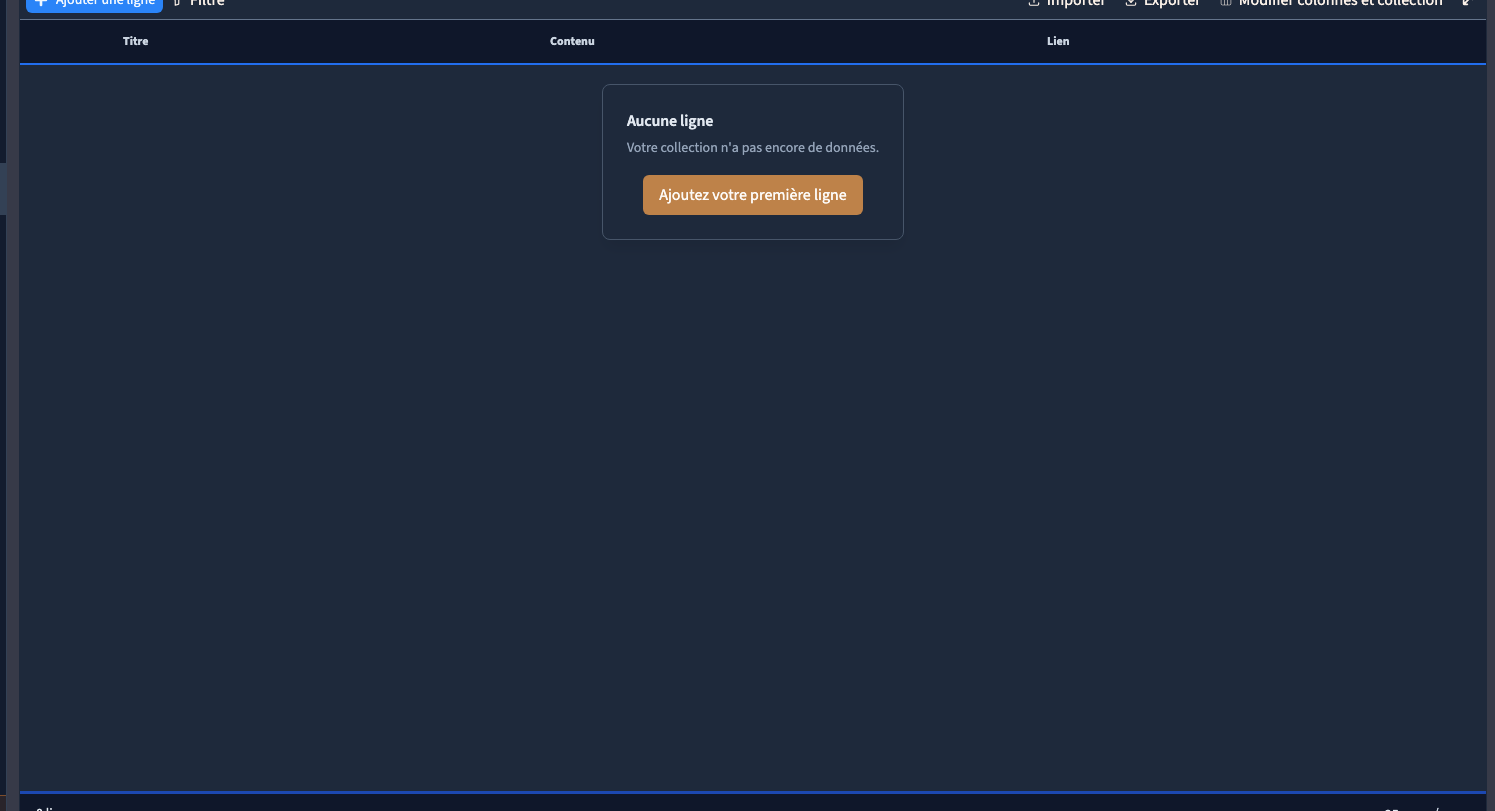
Pour le journal Alma, une collection rassemble les articles du studio. Chaque article possède un titre, un contenu et éventuellement un lien.
1. Reconnaître les trois éléments du CMS
| Élément | Son rôle | Exemple Alma |
|---|---|---|
| Collection | Rassembler des contenus de même nature | Journal du studio |
| Champ, affiché comme une colonne | Définir une information de chaque contenu | Titre, Contenu, Lien |
| Ligne | Représenter un contenu particulier | Votre première séance |
Un champ indique aussi le type de valeur attendu. Un titre court et un long article ne demandent pas le même éditeur. Choisir le bon type rend la saisie plus claire.
2. Retrouver les contenus
Ouvrez Données, puis choisissez la collection dans le menu de gauche. Le tableau affiche ses colonnes et ses lignes. Ouvrir une ligne permet de travailler dans un formulaire plus adapté à un contenu long.
Le tableau du journal sert à retrouver et gérer les articles. Il ne représente pas leur mise en page finale sur le site : une colonne très étroite dans le CMS ne rend pas votre texte étroit sur la page publiée.
3. Distinguer données et design
Les contenus sont stockés dans le CMS. Le builder définit ensuite la manière de les afficher : une liste de cartes, une page de détail ou un autre élément relié à ces données.
Ajouter une ligne n’ajoute pas automatiquement une section sur une page qui n’utilise pas cette collection. La connexion entre le design et les données doit être préparée.
Une page de détail dynamique peut servir de modèle commun à plusieurs contenus. Elle affiche une ligne différente selon son adresse. Vous préparez donc un modèle de présentation, plutôt qu’une page manuelle complète pour chaque article.
4. Commencer dans le bon ordre
- Identifiez les contenus qui se répètent et créez leur collection.
- Ajoutez les champs utiles, avec des noms compréhensibles.
- Saisissez quelques contenus représentatifs, courts et longs.
- Préparez leur liste et leur page de détail dans le builder.
- Vérifiez les contenus affichés avant publication.
Ne créez pas un champ pour chaque variation visuelle. Une couleur de carte peut appartenir au design commun ; le titre de chaque article appartient plutôt au contenu.
Pour continuer
Suivez la création d’une collection, puis le choix des champs texte et la saisie des contenus (article en préparation).
Ce premier lot montre la gestion des données. La construction des listes et pages dynamiques sera expliquée dans ses articles dédiés ; elle n’est pas présentée comme une étape déjà filmée ici.