
Configurer les options d’un champ à choix
Une liste de choix évite les variations de saisie comme « Découverte », « découverte » et « Première fois ». Vous préparez les réponses possibles, puis la personne qui remplit le contenu les sélectionne.
1. Choisir une réponse unique ou plusieurs réponses
Dans Données, ouvrez la collection et Modifier colonnes et collection. Ajoutez un champ ou sélectionnez un champ existant.
Sélectionner sert à choisir une seule réponse, par exemple l’ambiance d’une séance. Sélection multiple permet de cumuler des réponses, comme Mobilité et Relaxation.
Ce sont deux types de champs. L’option de couleur change leur présentation ; elle ne transforme pas un choix simple en choix multiple.
2. Ajouter les options
Lecture impossible. Réessayez avec les commandes vidéo.
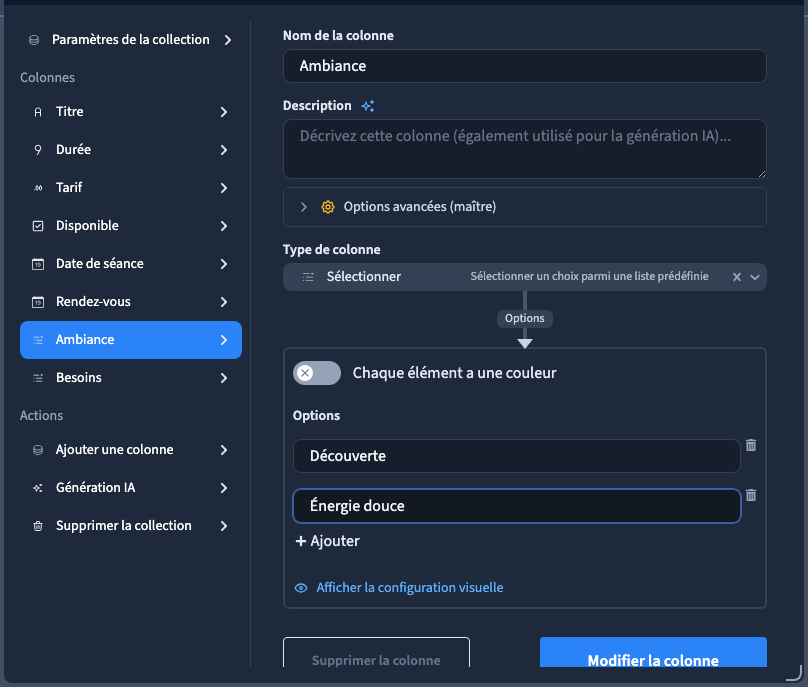
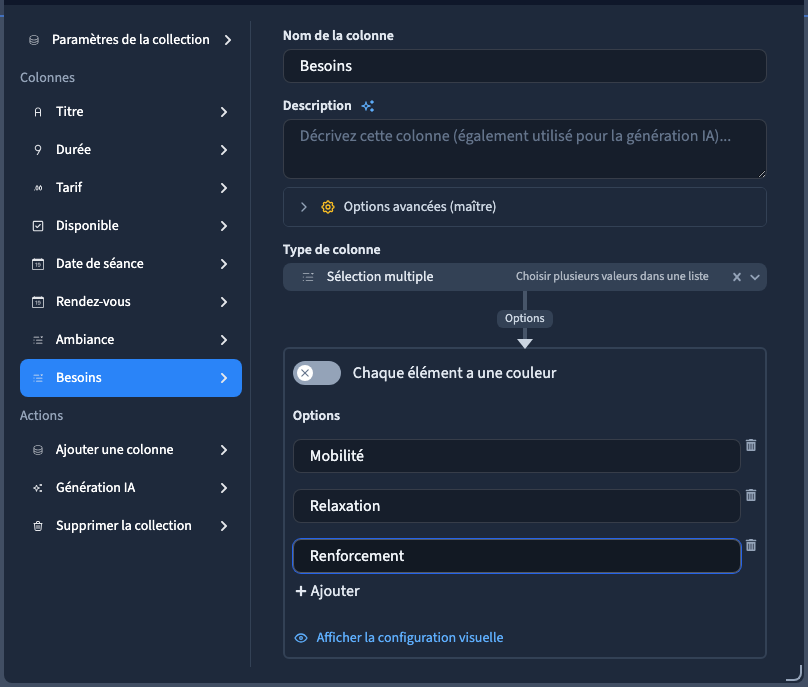
Dans Options, cliquez sur Ajouter, puis saisissez le libellé de la réponse. Répétez pour les autres réponses. Utilisez des noms courts, distincts et faciles à comprendre.
La première vidéo prépare Découverte et Énergie douce pour l’ambiance, puis Mobilité, Relaxation et Renforcement pour les besoins. Cliquez sur Modifier la colonne, puis enregistrez la collection.
Ces options sont conservées après rechargement. Ajouter une option ne la sélectionne pas automatiquement sur les lignes existantes.
3. Ajouter une couleur par choix
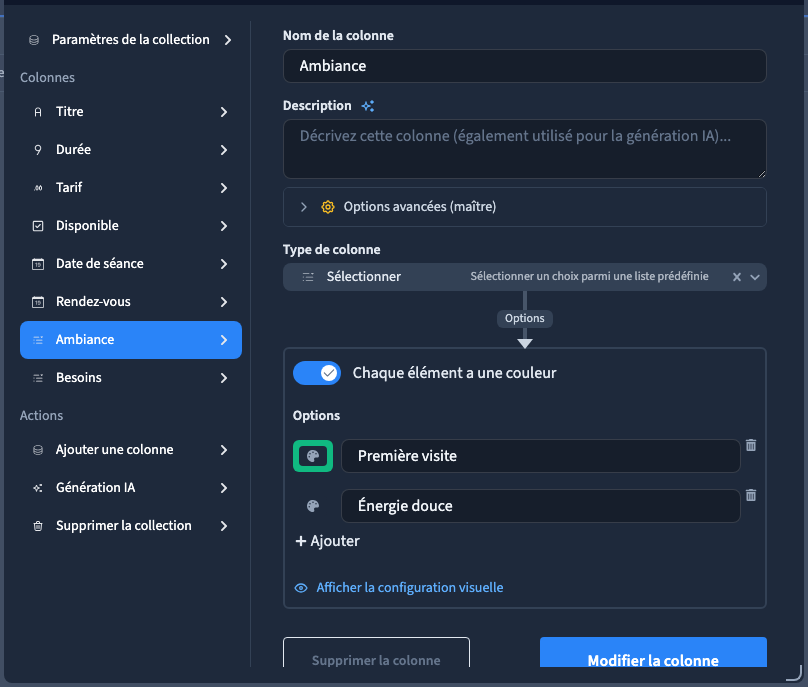
Activez Chaque élément a une couleur. Une commande de palette apparaît près de chaque option. Ouvrez-la, puis choisissez une couleur pour cette réponse.
La deuxième vidéo associe un vert au premier choix. La couleur facilite le repérage dans le tableau. Gardez des libellés explicites : la couleur seule ne doit pas porter le sens de la réponse.
4. Renommer une option déjà utilisée
Lecture impossible. Réessayez avec les commandes vidéo.
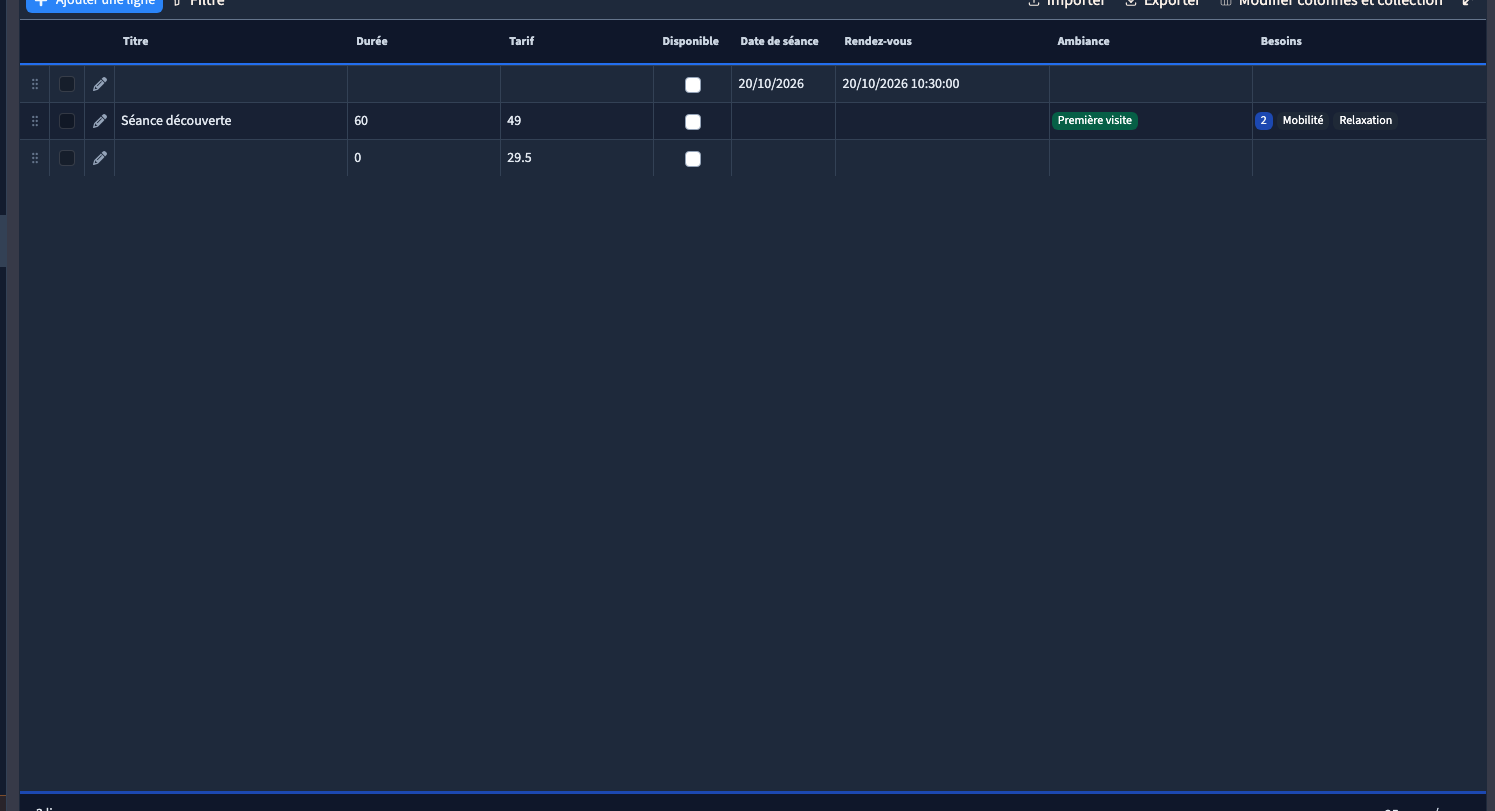
Modifiez le libellé dans la ligne de l’option existante, puis cliquez sur Modifier la colonne et enregistrez.
Dans la vidéo, Découverte devient Première visite. Une séance qui utilisait ce choix reste associée à la même option, et le tableau affiche son nouveau libellé. Son identifiant interne est conservé ; le rechargement confirme le résultat.
Supprimer une option puis en recréer une avec un autre nom est une autre opération. Vous créez alors un nouveau choix : ne l’utilisez pas pour un simple changement de vocabulaire. Vérifiez les contenus concernés avant de retirer une réponse de la liste.
5. Contrôler la fiche de contenu
Ouvrez une ligne et retrouvez les réponses dans son champ. Sur un choix multiple, plusieurs réponses peuvent être présentes à la fois. Enregistrez la ligne, puis vérifiez les libellés du tableau.
La couleur concerne la présentation des choix dans le CMS. Pour colorer les cartes de votre site selon leur contenu, préparez ce comportement dans le design ; ce réglage de champ ne le crée pas automatiquement.