
Choisir une date, une date avec heure ou une date de publication
Une date peut désigner un jour, un rendez-vous avec une heure ou la date de publication d’une fiche. Choisissez le type selon l’information à conserver. Le nom du champ ne suffit pas à définir quand une page devient accessible.
1. Distinguer les trois types
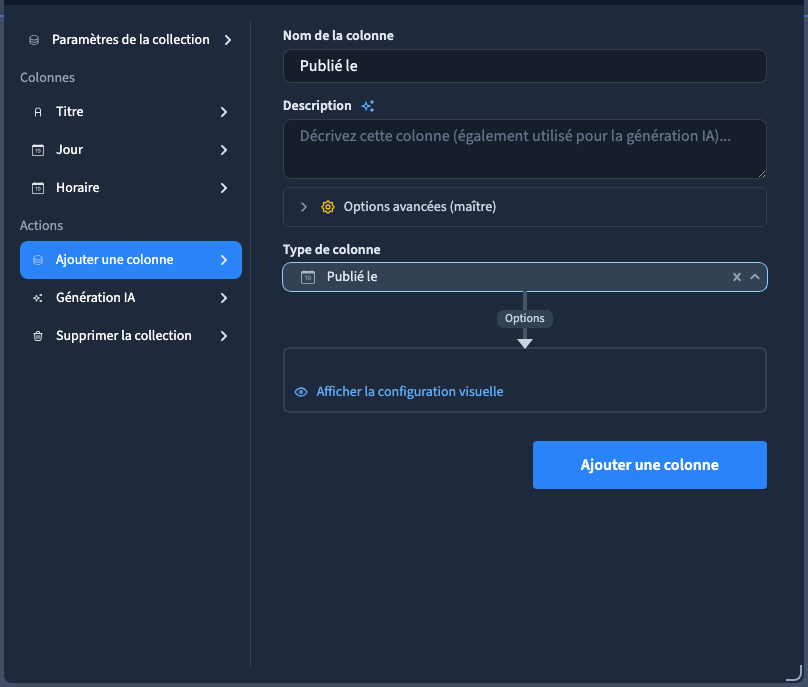
| Type | Information à saisir | Exemple |
|---|---|---|
| Date | Un jour du calendrier | Une séance le 20 octobre |
| Date et heure | Un jour et un horaire | Une séance le 20 octobre à 10 h 30 |
| Publié le | La date et l’heure de publication de la fiche | Une publication datée du 21 octobre à 9 h |
Dans la collection Alma, Jour est une Date et Horaire est une Date et heure. Publié le est un champ particulier de la collection, disponible une seule fois. Vous ne le retrouverez pas comme une variable ordinaire du site.
2. Ajouter les champs
Lecture impossible. Réessayez avec les commandes vidéo.
Ouvrez Données, votre collection, puis Modifier colonnes et collection → Ajouter une colonne. Donnez un nom compréhensible, puis choisissez Date, Date et heure ou Publié le dans Type de colonne.
Cliquez sur Ajouter une colonne, puis enregistrez la structure. Le nom Jour ou Horaire aide la personne qui remplira les fiches à distinguer les deux informations.
Évitez de conserver une date dans un texte libre si vous devez la trier, la filtrer ou choisir son format d’affichage. « Mardi prochain » peut être utile dans un texte d’explication, mais ne remplace pas une date précise.
3. Remplir et relire les dates
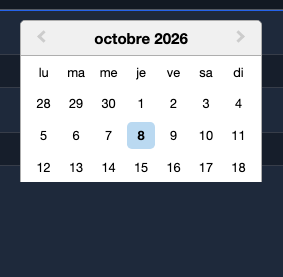
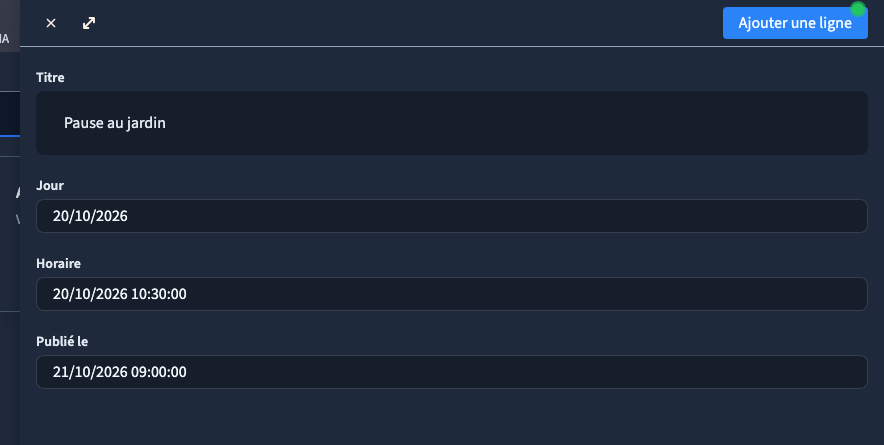
Cliquez sur Ajouter une ligne. Ouvrez Jour pour utiliser le calendrier ou saisir la date. Dans la démonstration française, la saisie suit jour/mois/année : 20/10/2026.
Dans Horaire, renseignez aussi l’heure : 20/10/2026 10:30:00 dans l’exemple. Validez le champ et relisez la valeur avant d’enregistrer la fiche. Remplissez Publié le si votre contenu doit porter une date de publication.
Après l’enregistrement, rouvrez la fiche. Vérifiez le jour et l’heure affichés, plutôt que de comparer seulement un export ou une valeur technique : le stockage et l’affichage peuvent utiliser des fuseaux différents.
4. Comprendre ce que fait Publié le
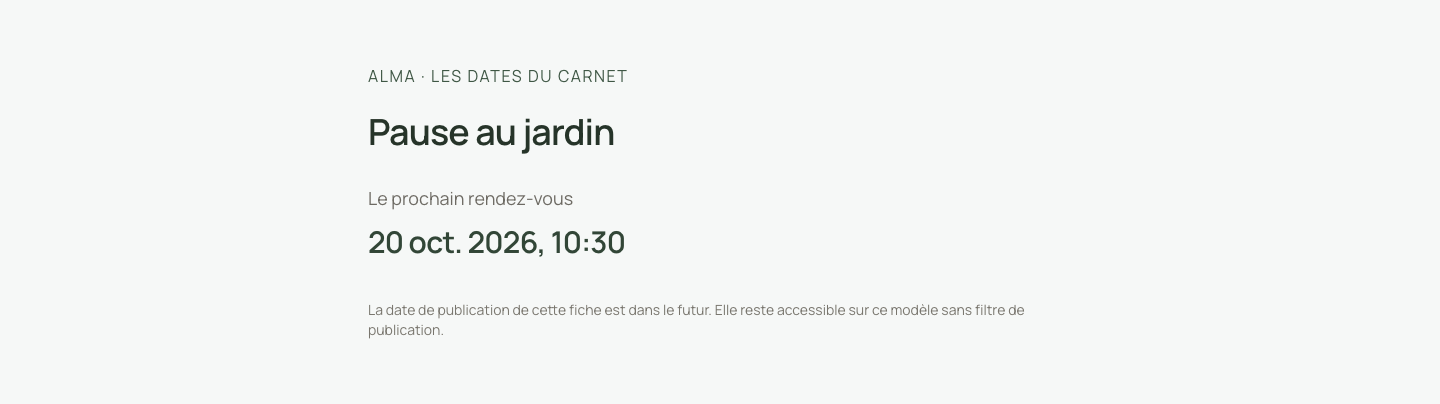
Publié le conserve une date sur la fiche. Il peut servir à son affichage, à un tri ou à une condition de la requête qui alimente une page.
Il ne constitue pas, à lui seul, une programmation automatique de mise en ligne. Dans le modèle Alma sans filtre de publication, la fiche reste accessible même si sa date Publié le est dans le futur. Une date vide n’est pas non plus une règle universelle de brouillon.
Pour n’afficher que certains contenus, préparez une règle explicite dans la requête de la collection ou une condition d’affichage. Vérifiez la liste et l’adresse directe de la fiche : retirer une carte d’une liste ne rend pas forcément sa page inaccessible.
5. Choisir un affichage lisible dans la page
Lecture impossible. Réessayez avec les commandes vidéo.
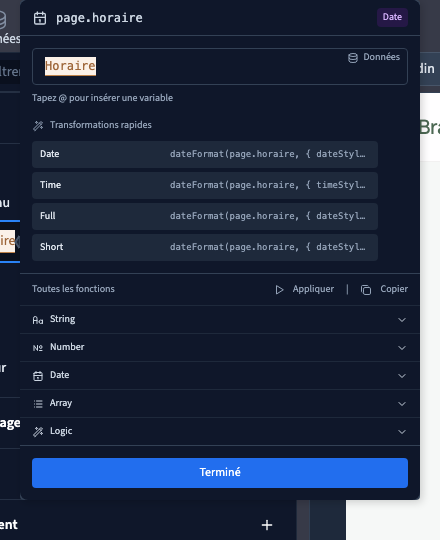
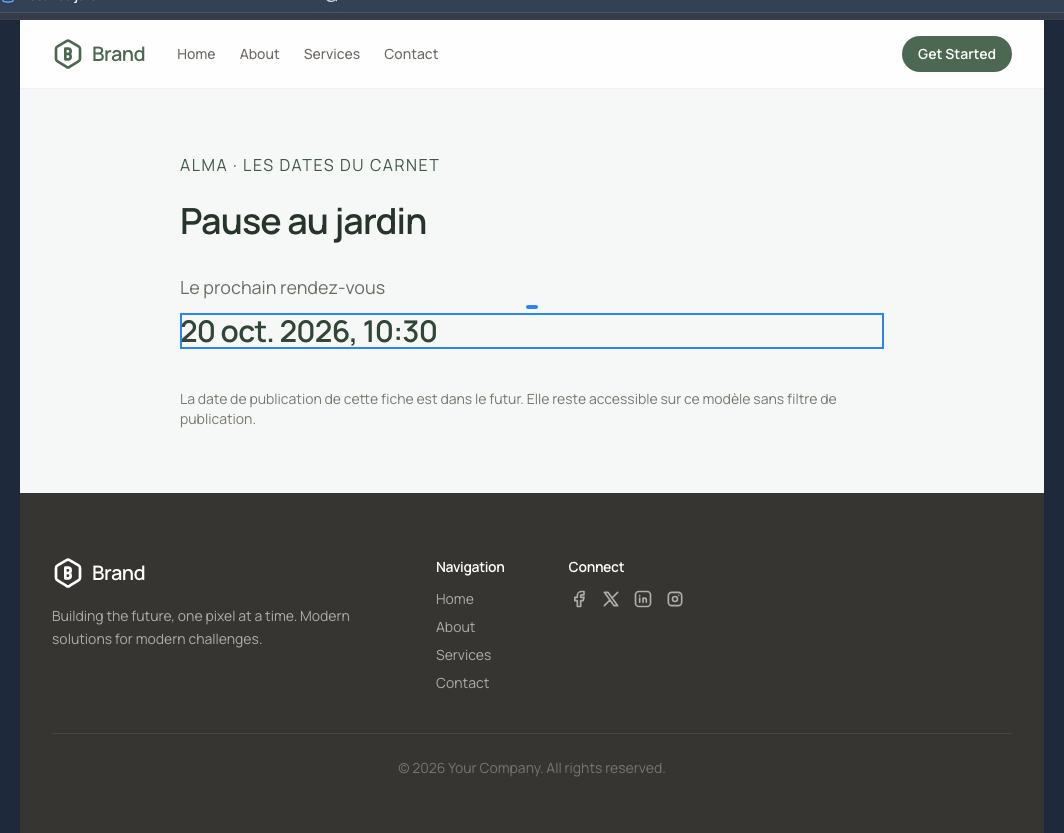
Le champ conserve la donnée ; la page choisit sa présentation. Dans le texte de votre modèle, utilisez @ pour choisir la date de la fiche. Ouvrez ensuite cette donnée pour afficher ses transformations.
Le raccourci Date affiche le jour. Time affiche l’heure. Full combine date et heure, et Short propose une date courte. Choisissez la présentation qui aide votre visiteur, puis relisez l’aperçu.
La démonstration utilise Horaire et Full pour une séance avec heure. La valeur de la fiche reste identique : la transformation change son affichage, pas le rendez-vous enregistré.
6. Vérifier langues, fuseaux et résultat publié
Le format peut varier selon la langue de la page. Gardez les nombres et noms de mois lisibles et contrôlez l’horaire dans le contexte réel de votre site, surtout pour un rendez-vous à distance.
Le fuseau du navigateur de saisie et celui du rendu peuvent différer. Ne promettez pas une heure identique partout uniquement parce que vous l’avez saisie dans le builder. Vérifiez le site de test, puis le site public, avec le format choisi.
Pour ajouter une date dans une carte ou une fiche, poursuivez avec l’affichage des collections. Pour transformer d’autres valeurs, consultez les données dans un texte et leurs transformations.