
Ajouter des champs personnalisés aux données d’un module
Certains modules conservent leurs propres données : un profil de membre, un client ou une réservation. Leurs champs supplémentaires enrichissent ces données sans créer une collection CMS séparée. Chaque module possède ses règles. Cet article prend l’exemple complet des profils de membres.
1. Choisir les informations utiles
Demandez seulement ce dont vous avez besoin. Dans le studio Alma, nous ajoutons Téléphone de contact, demandé à l’inscription, et Votre objectif, conservé dans le profil mais absent du formulaire d’inscription.
Un champ possède une clé technique stable, comme telephone_contact, et un libellé visible, comme Téléphone de contact. Vous pouvez améliorer le libellé sans changer la clé. Changer la clé revient à désigner une autre information : les anciennes valeurs ne sont pas automatiquement renommées.
2. Déclarer les champs avec l’assistant
Dans l’assistant du site, formulez une demande simple : « Ajoute au profil des membres un téléphone de contact obligatoire à l’inscription, avec une aide pour préciser son usage. Ajoute aussi un objectif facultatif avec les choix Découvrir le studio et Préparer un projet, sans le demander à l’inscription. Conserve tous les champs existants. »
Les champs supplémentaires du module Membres se déclarent actuellement avec l’assistant ou le MCP. Le panneau de réglages permet de les consulter ; il ne propose pas un bouton d’ajout manuel. La vidéo montre les réglages obtenus et le formulaire visiteur. Leur déclaration a été effectuée au préalable avec le MCP, sans simuler une conversation avec l’assistant.
Pour les intégrations : member_get_profile_fields lit la liste et member_set_profile_fields remplace la liste complète. Il faut donc relire puis préserver les champs existants avant une modification. Ne transmettez pas seulement le nouveau champ en supposant qu’il sera ajouté aux autres.
3. Vérifier les réglages du module
Lecture impossible. Réessayez avec les commandes vidéo.
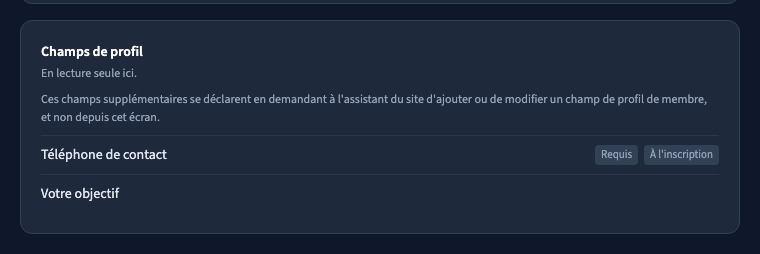
Ouvrez le module Membres, puis Réglages. Dans la section des champs supplémentaires, contrôlez les libellés et les mentions Obligatoire et Inscription. Rechargez l’écran pour vérifier que les réglages sont conservés. Pour relire le type et les options détaillées, demandez à l’assistant de décrire la configuration actuelle des champs.
Pour les profils de membres, les types disponibles sont texte, téléphone, e-mail, adresse web, texte sur plusieurs lignes, liste de choix, case à cocher, nombre et date. Une liste de choix nécessite ses options. Le texte d’aide explique ce que vous attendez ; il ne remplace pas le libellé.
Obligatoire indique une contrainte de réponse. Inscription décide si le champ apparaît pendant la création du compte. N’utilisez pas un champ obligatoire masqué à l’inscription pour exiger une information que la personne ne peut pas encore fournir : vérifiez le parcours réel de votre module.
4. Tester côté visiteur
Lecture impossible. Réessayez avec les commandes vidéo.
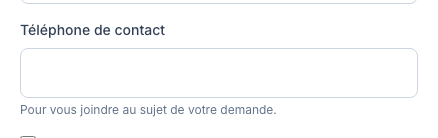
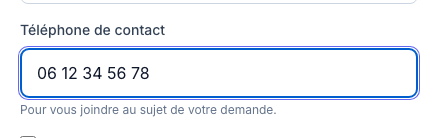
Enregistrez les réglages et republiez le site. Ouvrez sa page d’inscription dans une session visiteur. Dans Alma, le téléphone apparaît et l’objectif reste absent. Saisissez des données fictives ; laissez d’abord le téléphone vide pour contrôler la contrainte, puis renseignez-le et terminez l’inscription.
Le test de cette page a également contrôlé le refus côté serveur d’une inscription sans téléphone, puis une inscription réelle et la conservation du téléphone dans le profil. Le compte de démonstration a été supprimé après le contrôle. La vidéo illustre la saisie du champ ; elle ne filme pas l’intégralité de la création du compte.
5. Modifier ou retirer un champ
Demandez à l’assistant de modifier le libellé, l’aide ou les choix en conservant la clé et les autres champs. Après chaque modification, vérifiez les profils existants et une nouvelle inscription. Pour un changement de type, contrôlez aussi la compatibilité des valeurs déjà enregistrées.
Retirer un champ de la configuration ne constitue pas une promesse d’effacement de toutes ses anciennes valeurs. Si votre objectif est de supprimer une information personnelle, vérifiez également les données des profils concernés et le comportement du module.
6. Choisir le bon système de données
Pour des articles, des projets ou un catalogue, utilisez une collection CMS. Pour enrichir une entité gérée par un module, suivez les possibilités de ce module. Les champs d’un profil de membre ne deviennent pas automatiquement des champs de réservation ou de client : consultez le parcours du module concerné avant de reproduire cet exemple.