
Créer les hébergements et unités à réserver
Un hébergement est ce que le voyageur choisit : un gîte, un studio, un mobil-home ou un type d’emplacement. Il possède son prix, sa capacité et ses disponibilités. Plusieurs unités identiques permettent de proposer, par exemple, deux studios avec les mêmes caractéristiques.
1. Activer les séjours
Dans les réglages de l’application Réservations, activez l’activité Séjours. Ouvrez ensuite Hébergements, puis Nouvel hébergement. Si l’application a préparé un logement d’exemple, adaptez-le ou retirez-le : ne laissez pas une offre fictive ouverte sur votre site client.
2. Présenter l’hébergement
Lecture impossible. Réessayez avec les commandes vidéo.
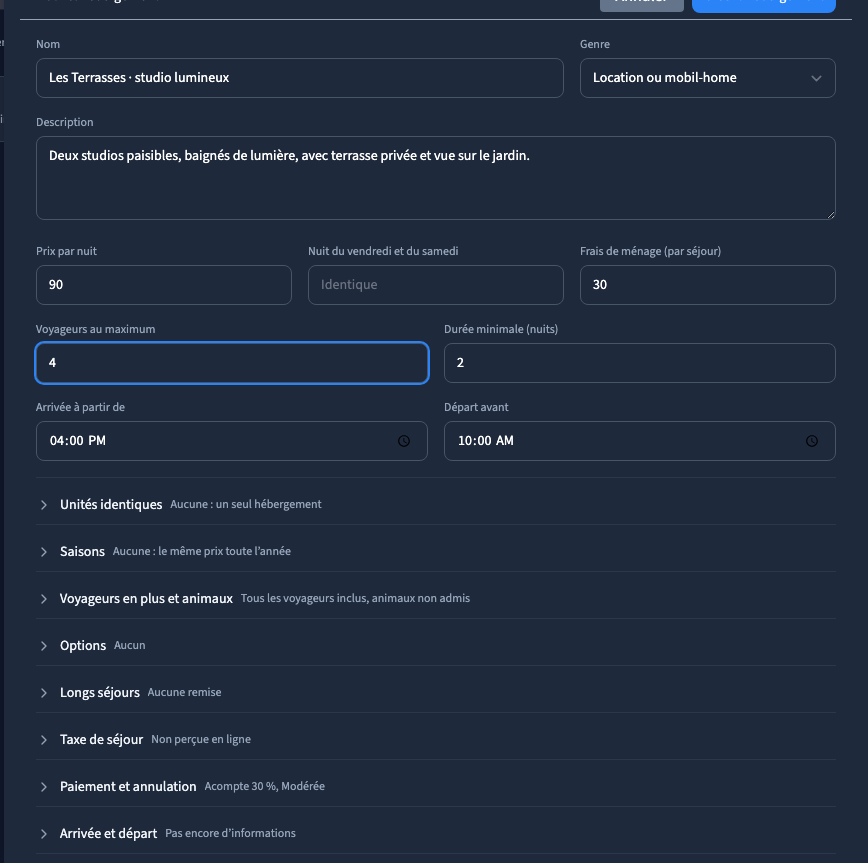
Renseignez le Nom, le Genre et la Description. Le genre distingue une location ou un mobil-home d’un emplacement de camping. La description doit donner les informations nécessaires au choix : chambres, couchages, équipements et accès.
Indiquez les Voyageurs au maximum, la Durée minimale (nuits), l’heure d’Arrivée à partir de et celle du Départ avant. Un séjour de trois nuits va du jour d’arrivée au jour de départ, sans compter la nuit du départ. Deux voyageurs peuvent donc partir et arriver le même jour.
Le Prix par nuit constitue le tarif de base. Les Frais de ménage (par séjour) sont ajoutés une seule fois. Les tarifs détaillés se règlent dans l’article consacré aux prix.
3. Déclarer des unités identiques
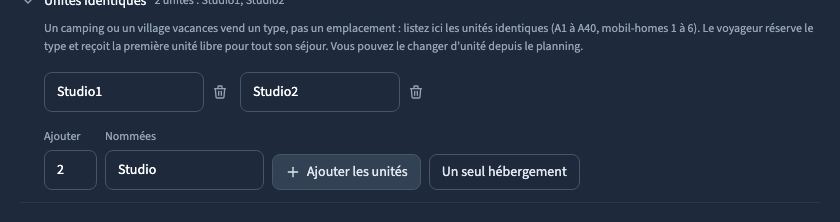
Ouvrez Unités identiques. Pour deux studios, renseignez Ajouter : 2 et Nommées : Studio, puis cliquez sur Ajouter les unités. Relisez Studio 1 et Studio 2 avant d’enregistrer.
Sans unités, la fiche représente un seul hébergement. Avec des unités, le voyageur réserve le type et le module lui attribue une unité libre pour toutes les nuits du séjour. Il ne doit pas changer de studio au milieu du séjour.
Créez des fiches différentes pour des logements aux tarifs ou équipements différents. Les unités identiques servent à partager une même offre, pas à mélanger un studio et une villa. Vous pouvez désactiver une unité pour les nouvelles réservations ; vérifiez séparément les séjours déjà enregistrés.
4. Choisir l’ouverture et le paiement

Dans Paiement et annulation, choisissez le règlement direct, un acompte ou le prix complet en ligne. Le film utilise Rien, réglé directement avec vous : enregistrer le logement ne constitue aucun encaissement.
Ouvert aux réservations décide si la fiche apparaît aux visiteurs. Un hébergement fermé reste dans l’administration, mais n’est plus proposé sur le site. Pour une fermeture temporaire de quelques nuits, utilisez plutôt le planning des séjours.
Cliquez sur Créer l’hébergement, puis rouvrez Modifier pour vérifier les valeurs enregistrées. Si vous proposez plusieurs unités, contrôlez également leurs noms et leur état.
5. Préparer l’accueil et les calendriers
La section Arrivée et départ contient les instructions privées et leur délai d’envoi : adresse précise, stationnement ou récupération des clés. Ces informations ne doivent pas être confondues avec votre description publique. Leur envoi exige un expéditeur e-mail configuré.
Enregistrez d’abord l’hébergement pour accéder à Synchro avec Airbnb, Booking…. Les calendriers externes servent à reprendre des nuits occupées ; ils ne remplacent pas la fiche, les tarifs ni les paiements de votre site. Vérifiez un import réel avant de compter sur cette synchronisation.
Résultat à contrôler
Sur la page de réservation des séjours, vérifiez le nom, la description, la capacité, le prix et la disponibilité. Réservez deux séjours sur les mêmes dates pour tester deux unités, puis vérifiez qu’une troisième réservation est refusée. La publication du site et les disponibilités enregistrées sont deux vérifications complémentaires.