
Choisir comment un conteneur dispose ses éléments
Un conteneur est un élément qui en contient d’autres : une rangée de boutons, une carte ou une grille de services. Son Affichage décide comment ces enfants se placent.
1. Sélectionner le bon conteneur
Cliquez sur le groupe à organiser, puis ouvrez Calques si vous avez sélectionné un texte ou un bouton à sa place. Sélectionnez leur parent. Dans Expert, cherchez Mise en page → Affichage.
Vous restez dans les commandes visuelles du builder : aucun code à saisir. Changer l’affichage du parent ne revient pas à modifier séparément chaque enfant.
2. Choisir Bloc, Flex ou Grid
Lecture impossible. Réessayez avec les commandes vidéo.
| Choix | À quoi il sert | Exemple |
|---|---|---|
| Block | Laisser les enfants suivre leur disposition normale | Une zone de texte et ses paragraphes |
| Flex | Organiser les enfants selon un axe | Des boutons côte à côte ou une colonne de cartes |
| Grid | Organiser les enfants dans des colonnes et des lignes | Une liste de services ou de produits |
| Hidden | Retirer visuellement le conteneur et ses enfants | Une zone à masquer pour une règle donnée |
- Ouvrez la valeur d’Affichage.
- Choisissez le type.
- Regardez immédiatement le résultat dans le cadre.
Les variantes Inline, Inline Block, Inline Flex et Inline Grid apparaissent sous le type actif. Elles servent lorsqu’un élément doit participer à une ligne avec ses voisins plutôt que se comporter comme un grand conteneur. Pour commencer une section ou une grille de cartes, gardez généralement le type principal.
3. Régler la disposition après le changement
Avec Flex, poursuivez avec Direction, Retour à la ligne et les alignements. Avec Grid, réglez le nombre de colonnes et l’écart.
Un changement de type peut retirer des réglages devenus incompatibles. Passer de Flex à Bloc, puis revenir à Flex, ne garantit donc pas de retrouver tous les réglages précédents. Utilisez Annuler pour revenir à l’état précédent si vous testiez simplement une idée.
Les choix rapides d’un groupe peuvent appliquer plusieurs réglages à la fois. Une proposition « centrée » peut par exemple toucher l’affichage et les alignements. Après l’avoir utilisée, regardez les lignes du panneau : ce sont elles qui décrivent le résultat.
4. Masquer et retrouver un conteneur
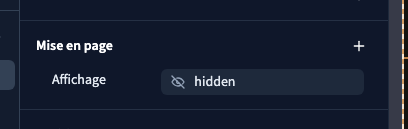
Hidden masque aussi les enfants et ne réserve plus leur place dans la disposition. Cela ne supprime pas leurs contenus.
Pour le retrouver, utilisez Calques, sélectionnez le conteneur masqué et changez son Affichage. Si vous venez de le masquer par erreur, Annuler est le chemin le plus court.
Masquer visuellement un contenu ne protège pas une information privée. Utilisez les contrôles d’accès prévus pour les contenus réservés.
5. Vérifier sur les différents écrans
La ligne de base s’applique tant qu’une autre règle ne la remplace pas. Une ligne associée à une taille d’écran peut choisir un autre affichage.
Changer la largeur du cadre sert à observer le résultat ; cela ne crée pas de règle. Comparez les cadres avant de sauvegarder.
Pour continuer : ligne ou colonne, grille et règles d’écran.