
Étendre et aligner un élément dans une grille
Pour agrandir une carte dans une grille, sélectionnez la carte elle-même. Le parent définit les colonnes ; l’enfant choisit la place qu’il occupe dans ces colonnes.
1. Vérifier le parent
Dans Calques, repérez la grille puis sélectionnez l’un de ses enfants directs. En Expert, le groupe Élément de layout propose les commandes adaptées au parent.
Si la commande de grille n’apparaît pas, vérifiez que le parent utilise réellement une grille. Un élément plus profondément imbriqué peut avoir un autre parent.
2. Faire occuper plusieurs cases
Lecture impossible. Réessayez avec les commandes vidéo.
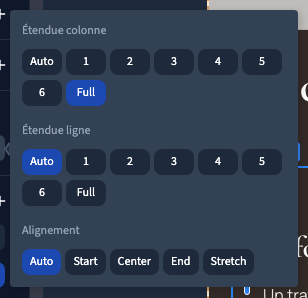
Ajoutez le réglage de l’élément de grille si nécessaire, puis ouvrez son sous-éditeur. Choisissez le nombre de colonnes à occuper, ou Full pour occuper toute la ligne.
Les autres cartes se réorganisent autour de ce choix. Vous ne créez pas de nouvelles colonnes : leur nombre reste défini sur le parent.
Dans le sous-éditeur, vous pouvez aussi choisir le nombre de lignes occupées. L’effet dépend de la hauteur des lignes et du contenu présent.
3. Régler l’alignement de cette carte
Le même sous-éditeur propose l’alignement de l’enfant dans sa case. Choisissez le début, le centre, la fin ou l’étirement selon les options affichées.
Ce choix agit sur cette carte. Pour modifier toutes les cartes, réglez plutôt l’alignement sur la grille parente.
4. Revenir au placement automatique
Choisissez Auto pour laisser la grille placer la carte sans lui imposer une portée. Vous pouvez aussi retirer une valeur active avec la commande prévue par le sélecteur.
Une portée automatique et un alignement automatique sont deux réglages distincts. Retirez les deux si vous voulez retrouver le comportement défini par le parent.
5. Vérifier les autres écrans
Une carte qui occupe deux colonnes sur ordinateur peut être inadaptée à une grille d’une seule colonne sur mobile. Comparez les écrans, puis utilisez une règle d’écran si la portée doit changer.
Le sous-éditeur montré propose la portée et l’alignement. Ne cherchez pas une commande de début ou de fin de ligne si elle n’est pas affichée : la présence d’un réglage dans le code ne signifie pas qu’un bouton est disponible dans ce panneau.