
Régler la taille et la place d’un enfant dans une ligne ou colonne
Dans une ligne ou une colonne flexible, le parent organise les enfants. Chaque enfant peut ensuite choisir comment utiliser l’espace disponible et comment s’aligner.
1. Sélectionner un enfant direct
En Expert, ouvrez Calques et sélectionnez un enfant d’un parent en ligne ou en colonne. Dans Élément de layout, ajoutez le réglage de l’élément flexible si nécessaire.
Si vous sélectionnez le parent, vous réglerez sa disposition. Si vous sélectionnez un petit élément à l’intérieur de l’enfant, ses commandes dépendront de cet autre parent.
2. Choisir le comportement de taille
Lecture impossible. Réessayez avec les commandes vidéo.
Ouvrez le sous-éditeur. Les choix de comportement répondent à des besoins différents.
| Choix affiché | Comportement |
|---|---|
| Fill | Partager l’espace libre avec les autres enfants configurés ainsi |
| auto | Partir de la taille du contenu, puis pouvoir grandir ou réduire |
| Fixed | Conserver une taille sans agrandissement ni réduction automatique |
| initial | Partir du contenu et réduire si la place manque |
Ces libellés sont affichés dans le sélecteur, mais vous les choisissez avec les boutons : aucun code n’est à saisir.
Dans une colonne, l’espace disponible se mesure en hauteur. Dans une ligne, il se mesure en largeur. Sans espace libre, autoriser l’agrandissement peut produire peu de différence visible.
3. Régler l’alignement individuel
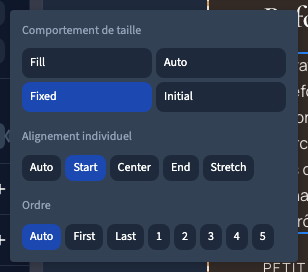
Le sous-éditeur propose aussi l’alignement de cet enfant. Choisissez le début, le centre, la fin ou l’étirement selon les options affichées. Cela agit sur l’axe transversal : en ligne, cet axe correspond généralement à la hauteur ; en colonne, à la largeur.
Pour aligner tous les enfants de la même manière, utilisez les commandes du parent.
4. Utiliser l’ordre avec prudence
Lorsque la commande d’ordre est affichée, elle modifie la place visuelle de l’enfant dans le parent. Elle ne réécrit pas nécessairement l’ordre du contenu dans la page.
Pour un changement durable de l’ordre de lecture, déplacez plutôt les éléments dans la structure. Un formulaire ou une navigation doit rester compréhensible au clavier et sur petit écran.
5. Retirer une exception et comparer
Retirez la valeur active ou choisissez l’alignement automatique pour retrouver le comportement du parent. Comparez ensuite les écrans : un enfant qui ne peut pas réduire risque de dépasser une ligne étroite.