
Régler un élément dans son conteneur
Une mise en page comporte deux niveaux de réglage : le parent organise les éléments ; chaque enfant peut ajuster sa place. Cette distinction évite de modifier toute une section pour corriger une seule carte.
1. Choisir le bon niveau
- Ouvrez Calques.
- Repérez le cadre qui contient les éléments.
- Sélectionnez le parent pour changer la disposition globale.
- Sélectionnez un enfant direct pour changer seulement son comportement.
En Expert, le groupe Élément de layout adapte ses commandes au parent. La démonstration reste entièrement visuelle, sans champ de code.
2. Dans une ligne ou une colonne
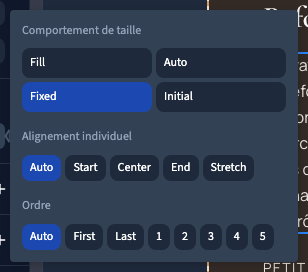
L’enfant peut partager l’espace disponible, rester proche de sa taille de contenu ou conserver une taille sans réduction automatique. Il peut aussi avoir son propre alignement.
Par exemple, dans une ligne contenant une icône et un texte, vous pouvez laisser le texte prendre la place restante. La direction et les espaces entre les enfants restent réglés sur le parent.
Voir les réglages de l’enfant flexible.
3. Dans une grille
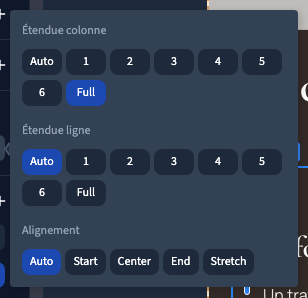
L’enfant peut occuper plusieurs cases ou toute la ligne. Il peut aussi s’aligner dans la case qui lui est attribuée.
Le nombre de colonnes reste défini par le parent. Une carte plus large n’ajoute pas une colonne à la grille.
Voir les réglages de l’enfant de grille.
4. Quand une commande semble manquer
Vérifiez le parent réel dans Calques. Un paragraphe à l’intérieur d’une carte n’est pas forcément un enfant direct de la grille qui contient la carte. Les commandes peuvent donc être différentes.
Vérifiez aussi le mode d’édition et l’élément sélectionné. Les réglages détaillés présentés ici se trouvent en Expert.
5. Contrôler le résultat
- Une seule carte devait-elle changer, ou toutes les cartes ?
- La taille et la place du contenu restent-elles adaptées sur mobile ?
- Une exception sur l’enfant empêche-t-elle un réglage du parent d’agir ?
- L’ordre de lecture reste-t-il logique ?
Retirez une exception sur l’enfant avant de multiplier les corrections sur le parent.