
Renommer, protéger et supprimer une sauvegarde
Des noms clairs et quelques points protégés vous aident à garder une liste de sauvegardes utile.
Retrouver et renommer un point
Ouvrez Publier > Sauvegardes. Sur la ligne du point voulu, utilisez l’icône Renommer. Saisissez le nouveau nom, puis validez avec Entrée. Vérifiez que la ligne affiche ce nom.
Lecture impossible. Réessayez avec les commandes vidéo.
Renommer ne crée pas une nouvelle sauvegarde et ne remplace pas le contenu du point.
Protéger un point important
Utilisez Protéger sur la même ligne. Le cadenas indique que le point doit être conservé lors du nettoyage automatique. Utilisez Déprotéger lorsque vous n’avez plus besoin de le préserver.
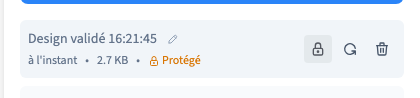
La protection ne bloque pas une suppression volontaire. Ne confirmez pas la suppression d’un point que vous souhaitez conserver.
Faire de la place
Le compteur du panneau indique l’occupation des sauvegardes manuelles. Si la création n’est plus disponible, examinez les points et les protections. Supprimez un point réellement inutile ou retirez une protection devenue inutile, puis actualisez la liste. Les points automatiques ont leur propre politique de conservation.
Supprimer avec confirmation
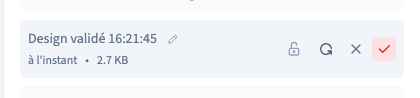
Sur la ligne concernée, cliquez sur Supprimer. La confirmation apparaît dans cette ligne : vérifiez encore le nom et la date avant de confirmer. Annuler vous permet de conserver le point.
Lecture impossible. Réessayez avec les commandes vidéo.
Après confirmation, le point disparaît de la liste. Vous perdez ce point de retour ; la suppression ne supprime pas le projet et ne remplace pas la version publiée.
Pour continuer
Créer un nouveau point de retour · Restaurer un point conservé