
Restaurer le travail du builder depuis une sauvegarde
Une restauration remplace le travail du builder par l’état du point choisi. Elle sert, par exemple, à annuler une modification importante du design.
Vérifier le point avant de cliquer
Ouvrez Publier > Sauvegardes dans le bon projet. Vérifiez le nom et la date du point. La commande Restaurer lance directement l’opération : faites cette vérification avant de l’utiliser.
Une sauvegarde créée dans le formulaire du builder conserve actuellement le design, sans les fiches CMS. Un point créé avec les données, notamment via le MCP, peut aussi remettre les fiches dans leur état précédent. Choisissez le point en connaissant sa portée.
Lancer puis attendre le rechargement
Utilisez Restaurer sur la ligne choisie. Attendez la fin de l’opération et le rechargement du builder. Ne lancez pas une seconde restauration pendant l’attente.
Lecture impossible. Réessayez avec les commandes vidéo.
Avant de remplacer le travail, le système crée une sauvegarde de sécurité de l’état actuel, avec les données CMS. Elle porte un nom commençant par pre-restore- et permet de retrouver l’état d’avant la restauration. Si sa création échoue, la restauration doit s’arrêter plutôt que remplacer cet état sans point de retour.
Contrôler le travail retrouvé
Après le rechargement, vérifiez les pages, le texte, les styles et les images concernés. Si le point contenait des données CMS, contrôlez aussi les fiches et leurs relations. Retrouvez les points dans Sauvegardes.
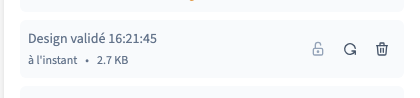
Si le point choisi n’était pas le bon, examinez la sauvegarde de sécurité avant d’envisager un nouveau retour.
Publier seulement après vérification
La restauration ne remplace pas immédiatement le site que vos visiteurs consultent. Les pointeurs de publication restent conservés. Préparez une nouvelle version pour vérifier le résultat, puis publiez en production lorsque ce résultat est validé.
Pour continuer
Vérifier une préparation privée · Comprendre la portée des sauvegardes