
Ajouter une section ou un élément au bon endroit
Une section occupe une partie de la page : une introduction, une présentation ou une liste de questions. Un élément est plus petit : un titre, un paragraphe, une image ou un bouton. Choisissez ce qui manque avant d’ouvrir la bibliothèque.
1. Choisir une section prête à personnaliser
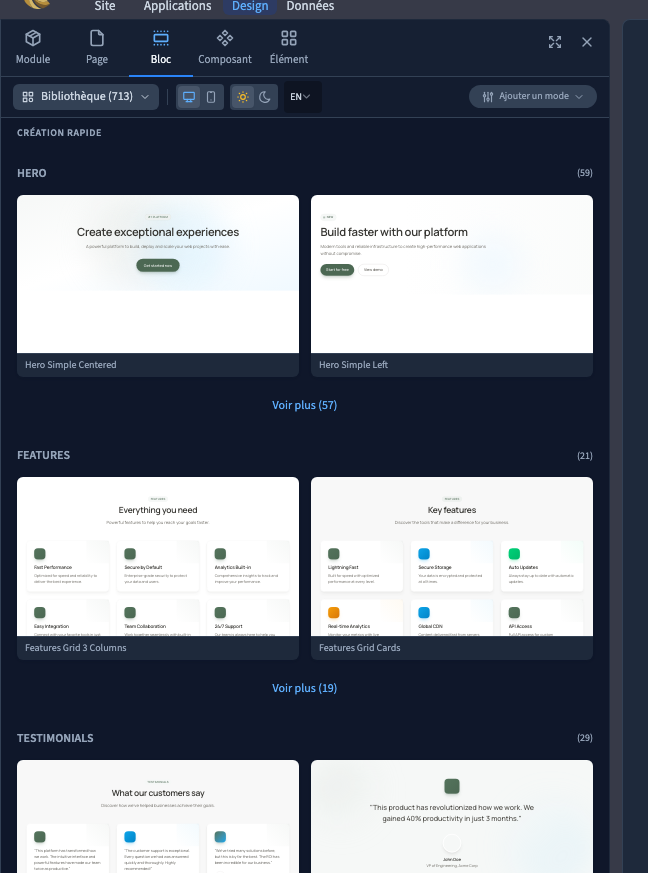
Ouvrez Ajouter, puis Bloc. Parcourez les modèles et leurs aperçus. Choisissez une composition adaptée à votre contenu, puis remplacez ses textes et ses images. La bibliothèque reprend le thème du site, ce qui aide à conserver une identité commune.
Dans notre exemple Alma, nous ajoutons une introduction à une page qui présente déjà le studio et les séances. Le nom du modèle peut rester en anglais dans la bibliothèque : cela ne vous oblige pas à rédiger votre site en anglais. Remplacez aussi les titres et les textes d’exemple de la section par votre contenu.
2. Ajouter avant ou après une section
Lecture impossible. Réessayez avec les commandes vidéo.
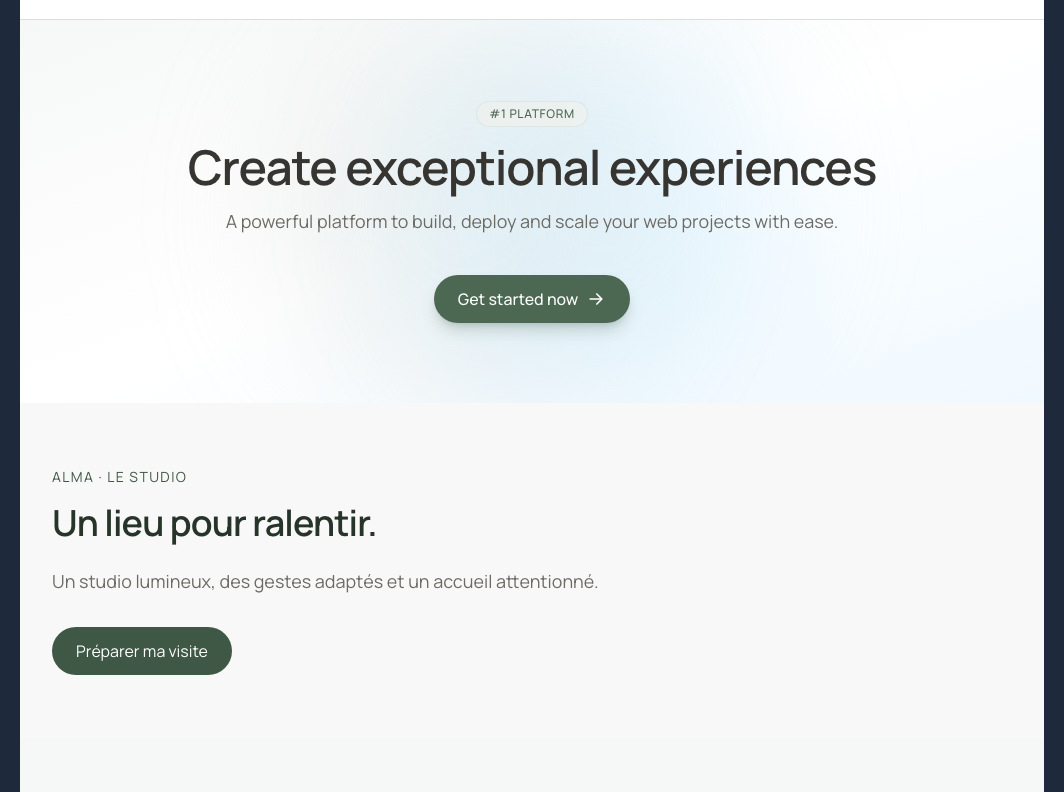
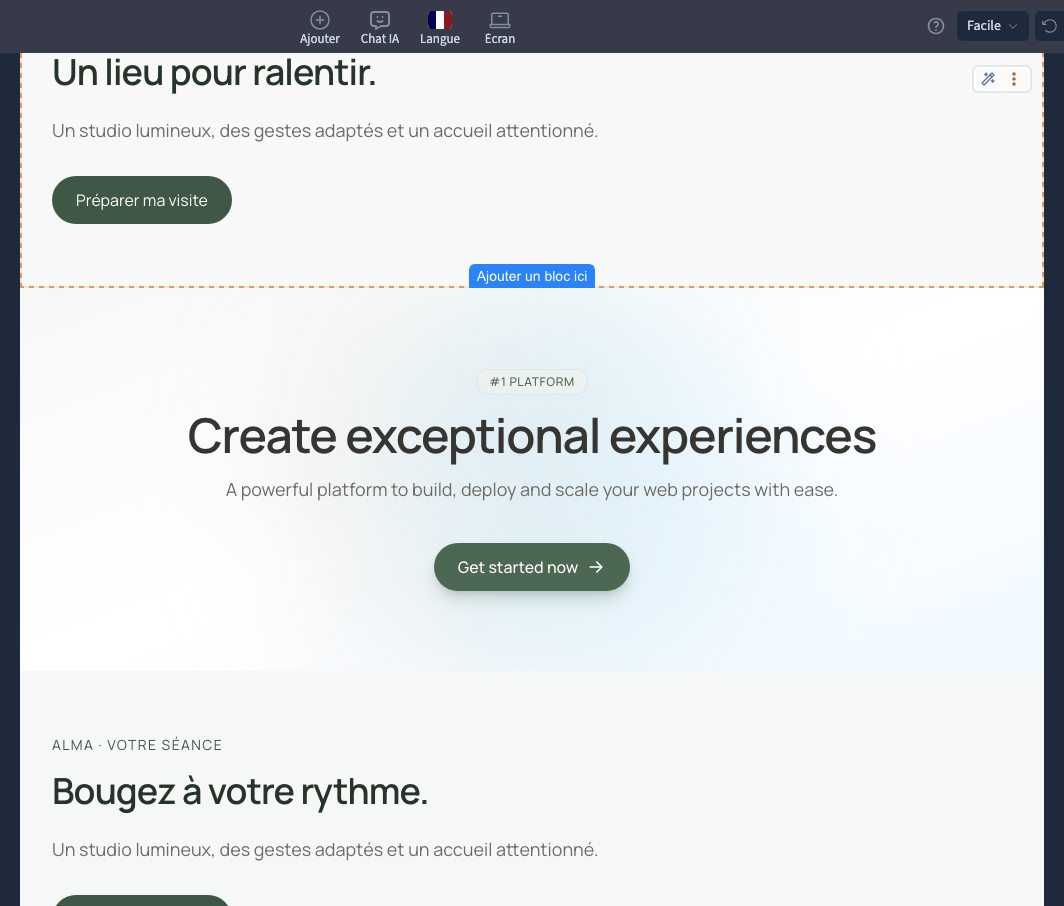
- Survolez la section qui servira de repère.
- Cliquez sur Ajouter un bloc ici, au-dessus pour insérer avant, ou en dessous pour insérer après.
- Choisissez la section dans la bibliothèque.
- Fermez la bibliothèque et comparez son emplacement aux sections voisines.
- Enregistrez lorsque l’ordre vous convient.
Le bouton Ajouter de la barre principale est pratique pour découvrir les modèles. Les boutons placés dans la page rendent le point d’insertion plus explicite. Utilisez-les lorsque la position de la nouvelle section compte.
3. Ajouter un élément simple
Lecture impossible. Réessayez avec les commandes vidéo.
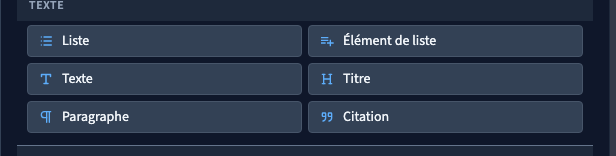
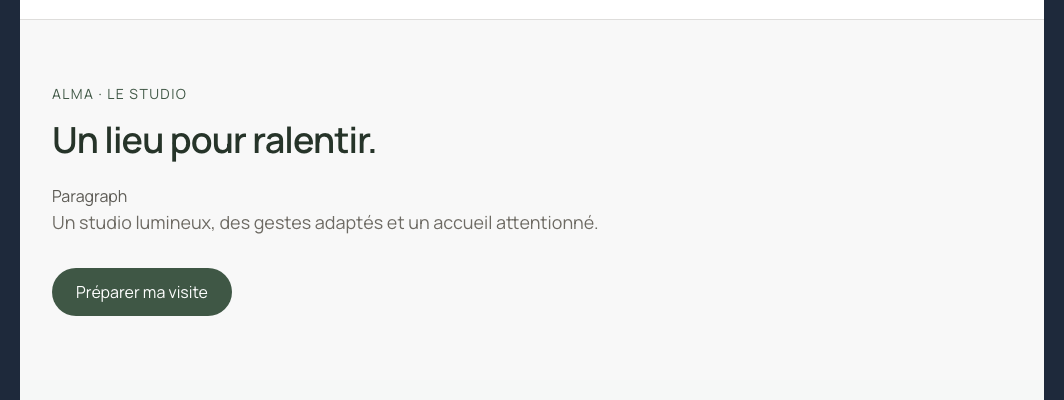
Ouvrez Ajouter > Élément, puis sélectionnez dans la page l’élément qui sert de repère. Un paragraphe apporte un complément dans la section existante ; il ne crée pas une nouvelle section de page.
Le geste montré utilise le mode Facile. Choisissez Paragraphe, saisissez votre texte dans l’édition qui s’ouvre, puis quittez cette édition. Vérifiez sa position dans la section. Dans notre démonstration, il complète le titre « Un lieu pour ralentir. », tandis que les deux sections existantes restent présentes.
Pour choisir une autre position, ajouter dans un conteneur ou déplacer un élément, consultez les commandes du menu contextuel et de la structure. Ce sont des commandes visuelles, accessibles sans écrire de code.
4. Relier une section au CMS
Lecture impossible. Réessayez avec les commandes vidéo.
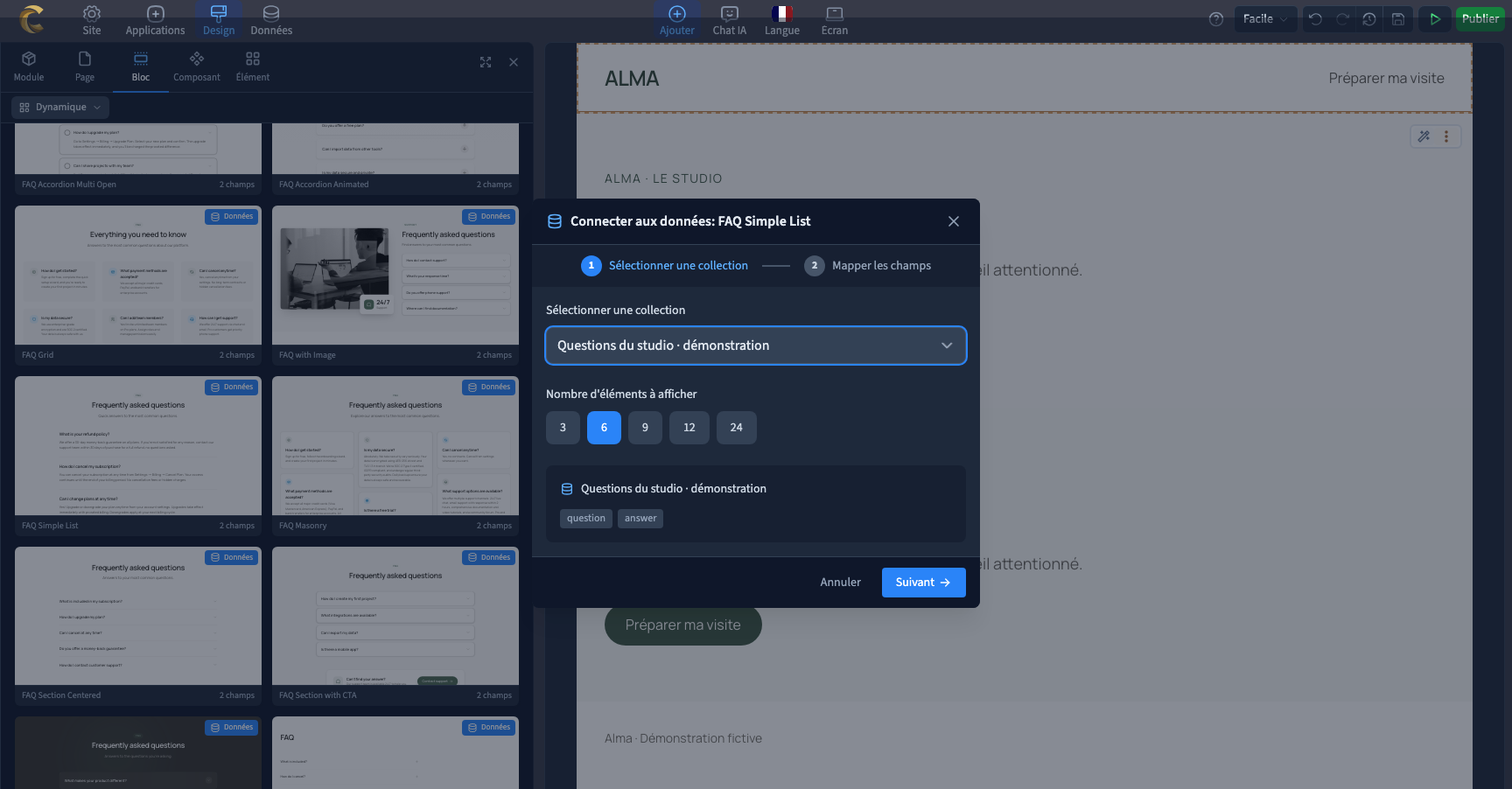
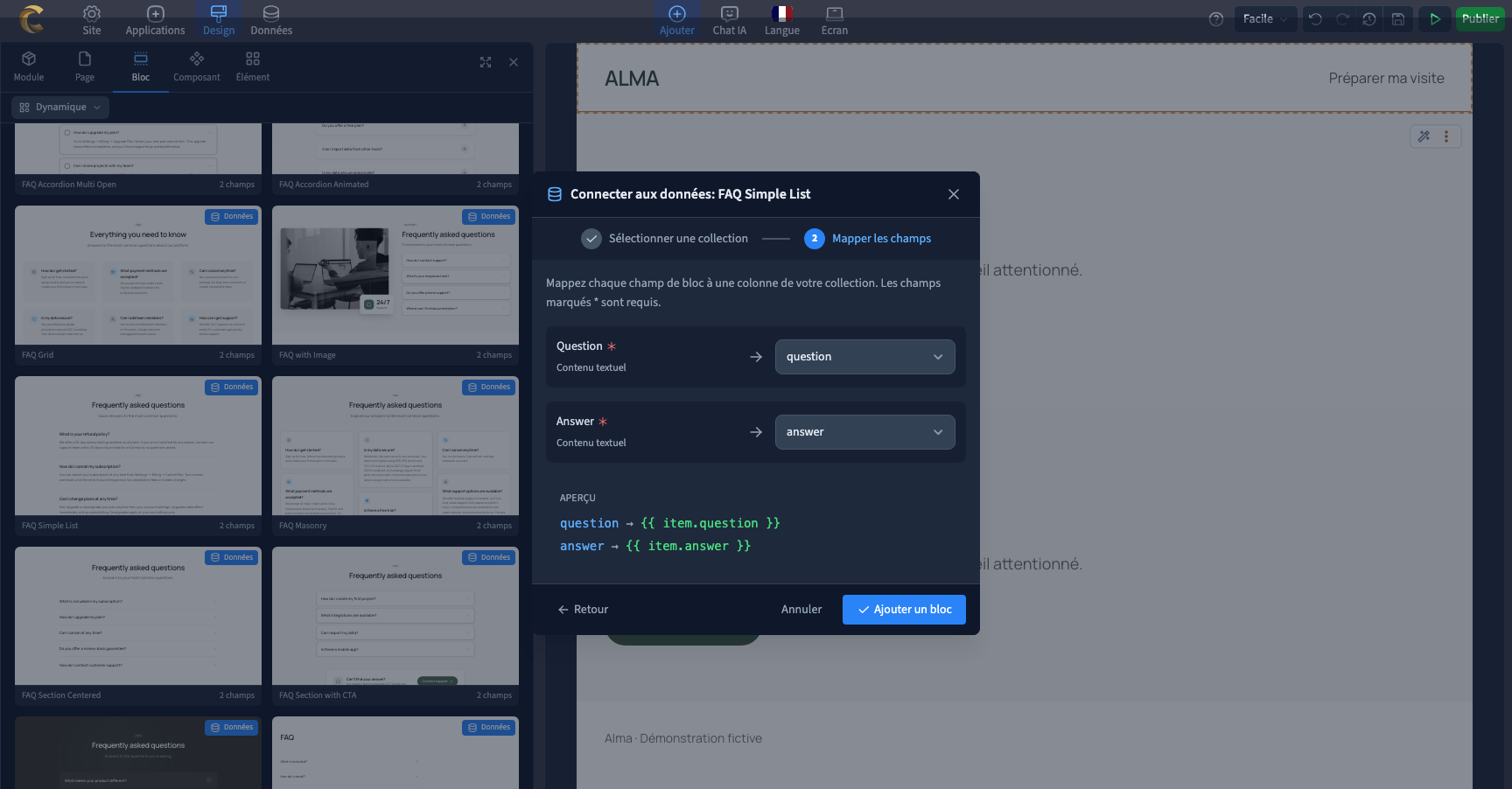
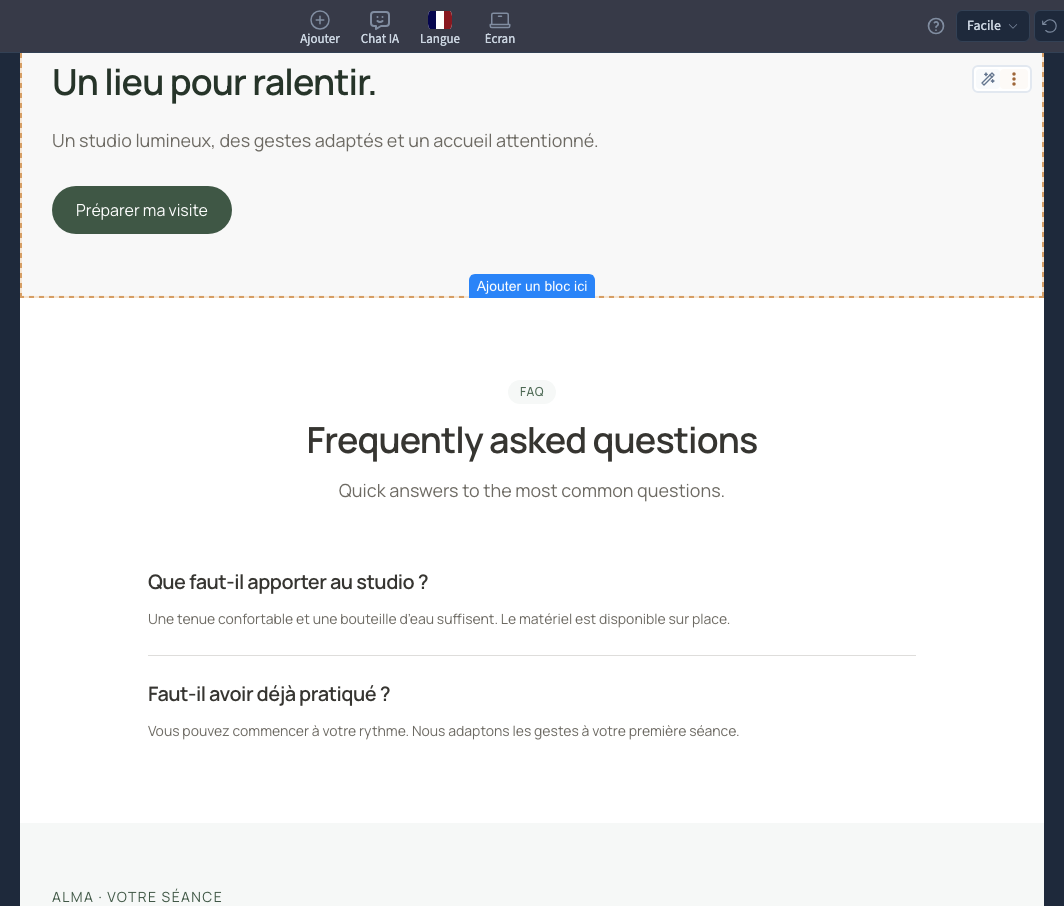
Une section dynamique présente les données d’une collection : par exemple des questions fréquentes, des témoignages ou des articles. Préparez la collection et ses contenus avant de l’ajouter.
- Ouvrez Ajouter > Bloc.
- Dans le filtre de source, choisissez Dynamique.
- Choisissez une présentation, comme une liste de questions.
- Sélectionnez votre collection et cliquez sur Suivant.
- Associez chaque emplacement du modèle au champ correspondant : la question au champ question, la réponse au champ answer dans notre exemple.
- Vérifiez les associations et cliquez sur Ajouter un bloc.
- Contrôlez les textes dans la page, puis enregistrez.
Les noms de champs appartiennent à votre collection. Ils peuvent être différents de ceux de notre démo. L’association indique au modèle où lire le contenu ; elle ne renomme pas vos champs et ne remplace pas vos enregistrements.
Une liste présente plusieurs enregistrements. Une page de détail présente un enregistrement dans le contexte d’une page reliée à la collection. Choisissez une présentation adaptée à cet usage ; une liste de questions ne demande pas de créer une page de détail pour chaque question.
5. Personnaliser et vérifier le résultat
Remplacez les contenus de démonstration, contrôlez les boutons et ajustez l’apparence avec le panneau du builder. Pour une section reliée, corrigez le contenu dans la collection et les choix de présentation dans la page.
Enregistrez, rechargez la page, puis ouvrez le site de préproduction sur ordinateur et téléphone. Contrôlez l’ordre des sections, la lisibilité, les textes et les liens. Vérifiez les contenus les plus longs avant de publier pour vos visiteurs.
6. Annuler un ajout
Si la section ne convient pas, utilisez Annuler. Notre démonstration vérifie aussi le retour arrière après enregistrement et rechargement du builder. Le contenu et les sections présents avant l’ajout sont conservés.
L’historique du builder sert à revenir sur une modification de travail. Si vous avez déjà publié le changement, contrôlez la version affichée sur le site après votre retour arrière : annuler dans l’éditeur ne remplace pas à lui seul la version en production.
Pour continuer
Modifier un titre ou un paragraphe
Organiser les sections de la page