
Déplacer, dupliquer et supprimer une section
Une page est composée de sections : une introduction, une présentation, une liste de services ou un formulaire, par exemple. Vous pouvez changer leur ordre sans réécrire leur contenu, puis dupliquer une section pour préparer une nouvelle partie de la page.
La démonstration utilise deux sections du studio Alma. Les gestes sont réalisés en mode Facile, avec les commandes de la section.
1. Ouvrir les actions de la bonne section
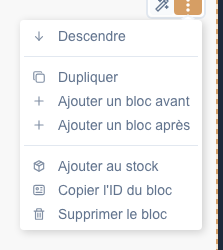
Survolez la section à modifier, puis ouvrez son menu d’actions. Vérifiez le contenu qui l’entoure avant de choisir une commande : les actions portent sur toute la section, pas seulement sur le texte sous la souris.
2. Monter ou descendre une section
Lecture impossible. Réessayez avec les commandes vidéo.
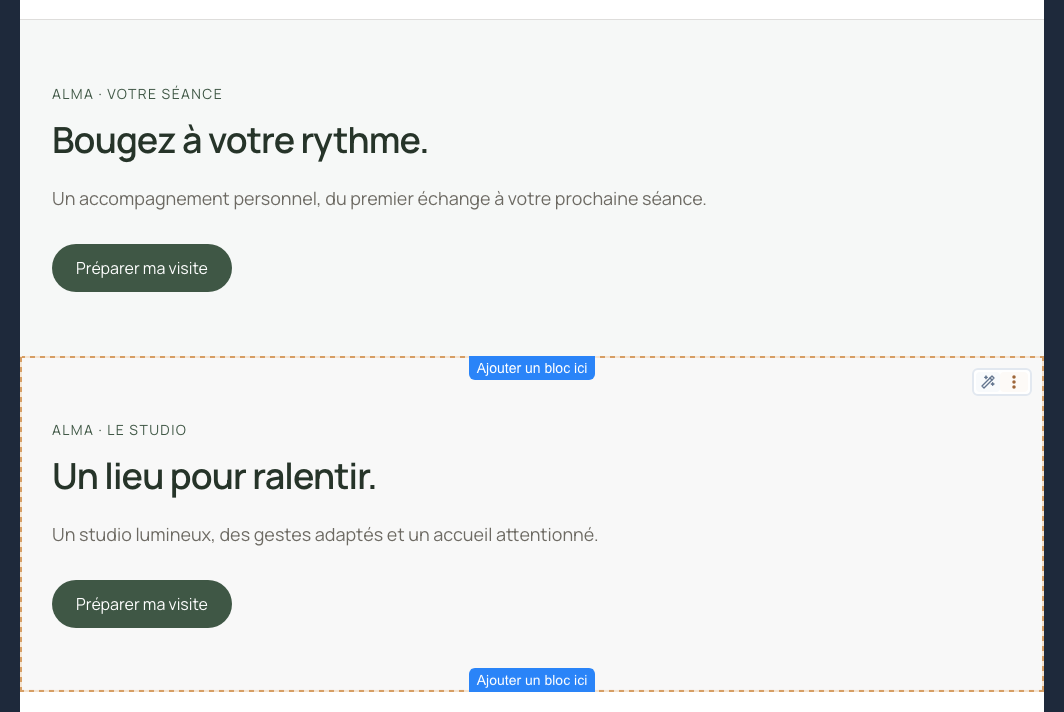
Choisissez Monter ou Descendre pour déplacer la section d’une position. Dans notre exemple, « Le studio » passe après « Votre séance ». Les textes et les liens restent identiques.
Une section placée au début ne peut pas monter davantage. Une section placée à la fin ne peut pas descendre davantage. La commande correspondante ne s’affiche donc pas.
Enregistrez votre modification. Après rechargement, contrôlez que l’ordre est conservé. L’ordre change aussi sur téléphone : une section déplacée ne garde pas une position différente selon la largeur d’écran.
3. Dupliquer une section
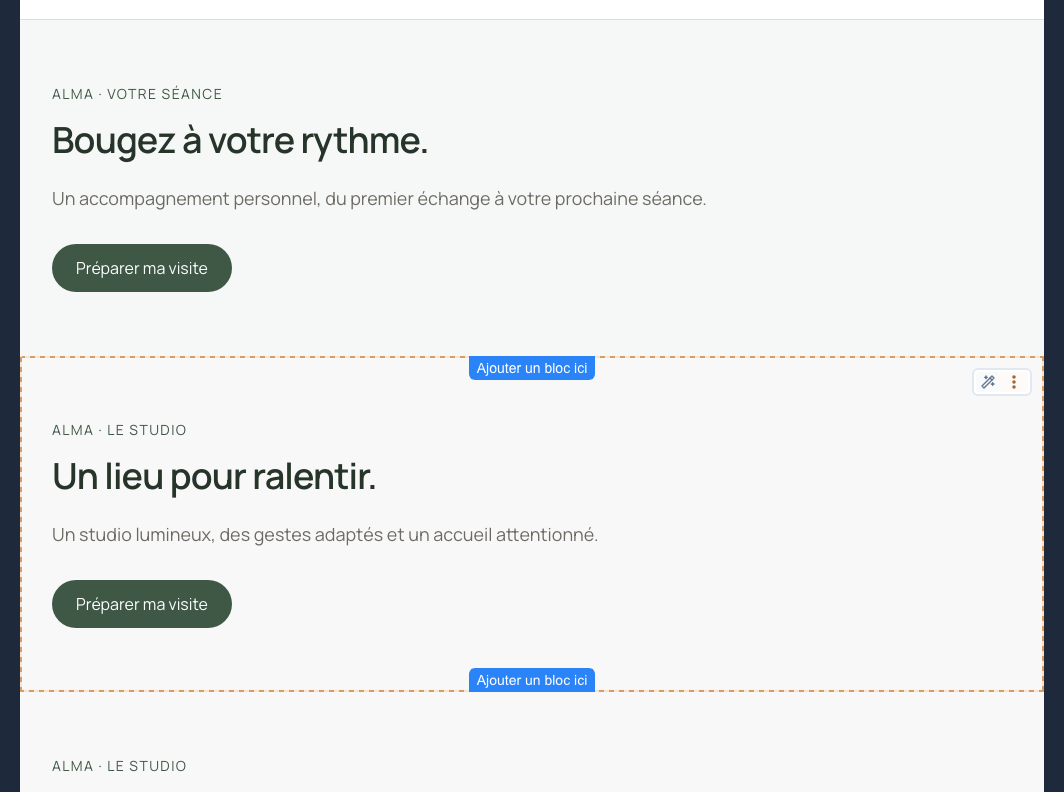
Ouvrez les actions et choisissez Dupliquer. Une copie apparaît après la section d’origine. Servez-vous-en pour garder une disposition cohérente tout en préparant un contenu différent.
La duplication et la réutilisation synchronisée sont deux intentions différentes. Pour maintenir plusieurs utilisations ensemble, consultez Créer un composant réutilisable.
4. Supprimer une section et vérifier le résultat
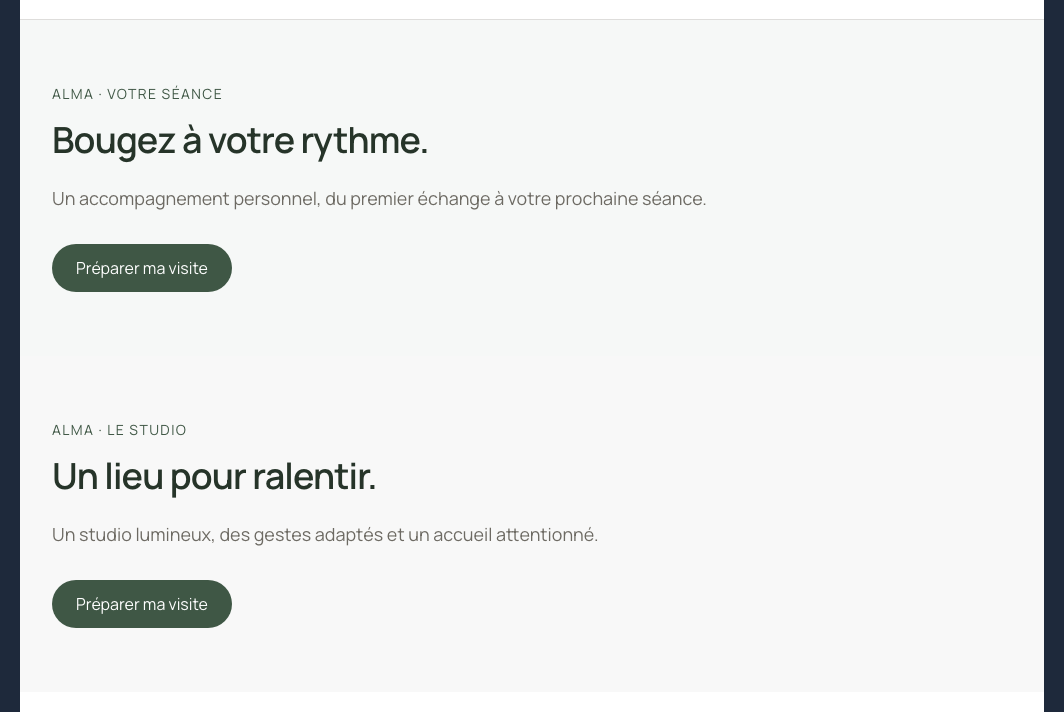
Ouvrez les actions de la section à retirer, puis choisissez Supprimer le bloc. La section disparaît immédiatement. Dans la démonstration, nous retirons une des deux sections identiques et retrouvons une seule section « Le studio ».
Si vous avez retiré la mauvaise section, utilisez Annuler avant de poursuivre vos modifications. Contrôlez le résultat, puis enregistrez.
5. Réutiliser une section avec un stock
Lecture impossible. Réessayez avec les commandes vidéo.
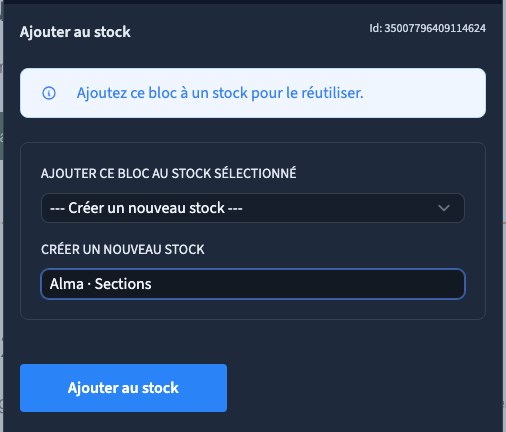
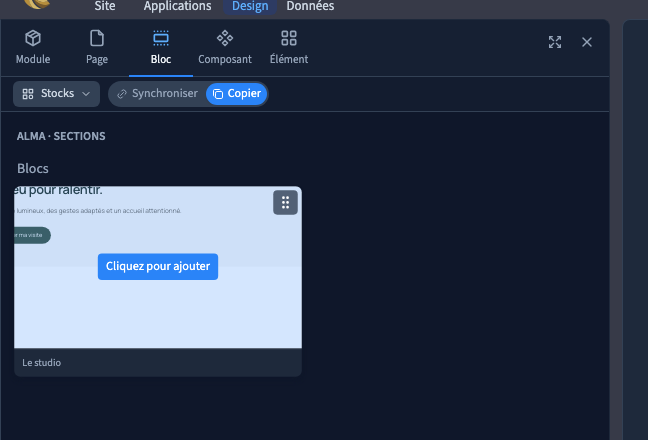
La commande Ajouter au stock permet de conserver une section dans une bibliothèque réutilisable. Choisissez un stock existant ou créez un stock nommé, puis validez. Dans la démonstration, nous créons « Alma · Sections ».
Pour retrouver la section :
- Ouvrez Ajouter.
- Choisissez la famille Bloc.
- Dans le filtre de source, choisissez Stocks.
- Repérez la section dans votre bibliothèque.
- Choisissez Copier, puis cliquez sur la section pour l’ajouter à la page.
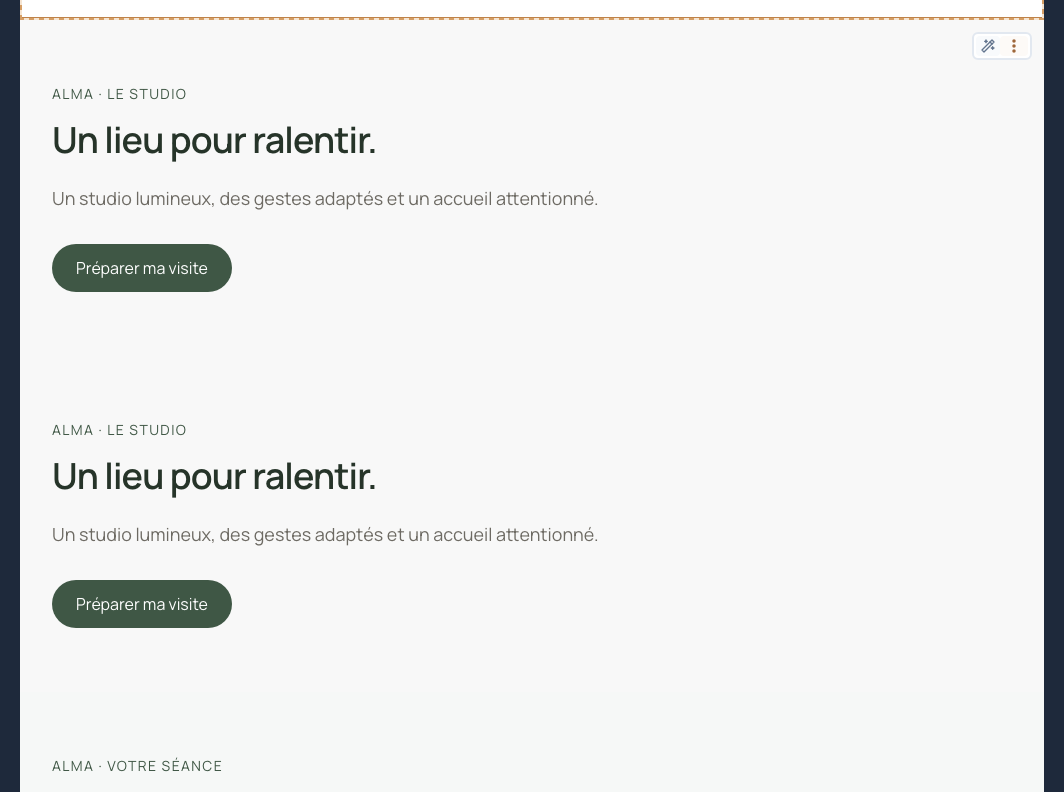
Copier crée une section indépendante. Le mode synchronisé répond à une autre intention : conserver des usages liés. Choisissez le mode avant l’insertion et contrôlez les autres usages avant de modifier un contenu partagé. Cette démonstration valide la réinsertion en copie.
Le nouveau stock et la copie sont conservés après enregistrement et rechargement. Le contrôle du site publié retrouve les trois sections sur ordinateur et téléphone.
6. Contrôler la page avant de la partager
Après l’enregistrement, rechargez la page pour vérifier sa persistance. Testez ensuite le rendu publié sur ordinateur et téléphone : ordre des sections, textes conservés, liens et absence de débordement.
Notre contrôle retrouve « Votre séance » avant « Le studio » dans les deux rendus publiés. Il vérifie également que la copie supprimée ne réapparaît pas.
Certaines sections appartiennent à un module et sont gérées par celui-ci. Leurs actions peuvent être limitées ; les résultats de cet exemple ne doivent pas être généralisés à toutes les sections verrouillées.