
Changer le modèle d’une section compatible
Changer de modèle permet d’essayer une autre composition pour une section existante. Dans cet exemple, l’introduction Alma passe d’un titre centré à une présentation alignée à gauche. Nous vérifions le titre, le paragraphe et le texte du bouton, ainsi que sa destination.
1. Vérifier que la section est compatible
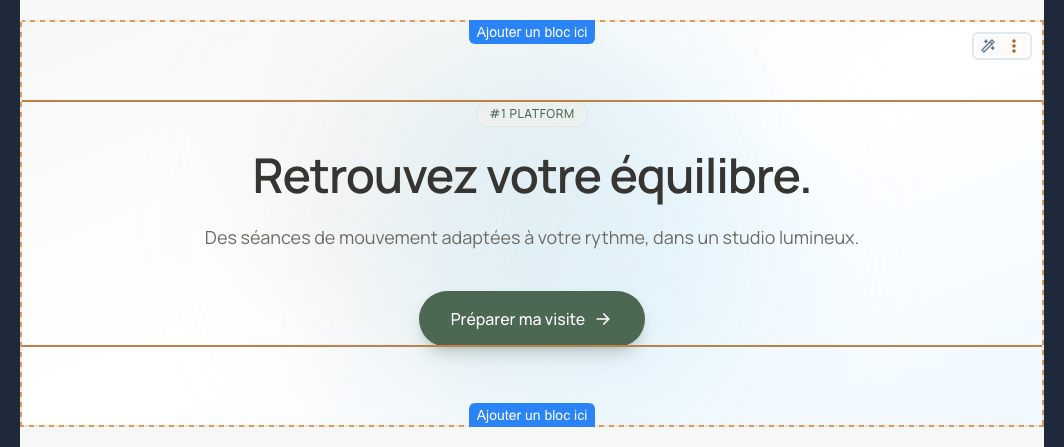
Survolez la section et ouvrez son menu d’actions. Si Changer de modèle est proposé, vous pouvez comparer les présentations reconnues pour cette section.
Cette commande est actuellement proposée pour les sections d’introduction reconnues comme Hero. Elle n’est pas proposée pour toutes les sections du site. Une section libre créée à partir de vos propres éléments, ou une liste de questions reliée au CMS, ne bénéficie pas automatiquement de ce comparateur.
Si la commande est absente, personnalisez la section avec les réglages visuels du builder, ou ajoutez une autre section à côté pour préparer son remplacement. Gardez l’ancienne tant que vous n’avez pas transféré et vérifié le contenu. Ajouter une section ou un élément.
2. Lire les champs conservés et perdus
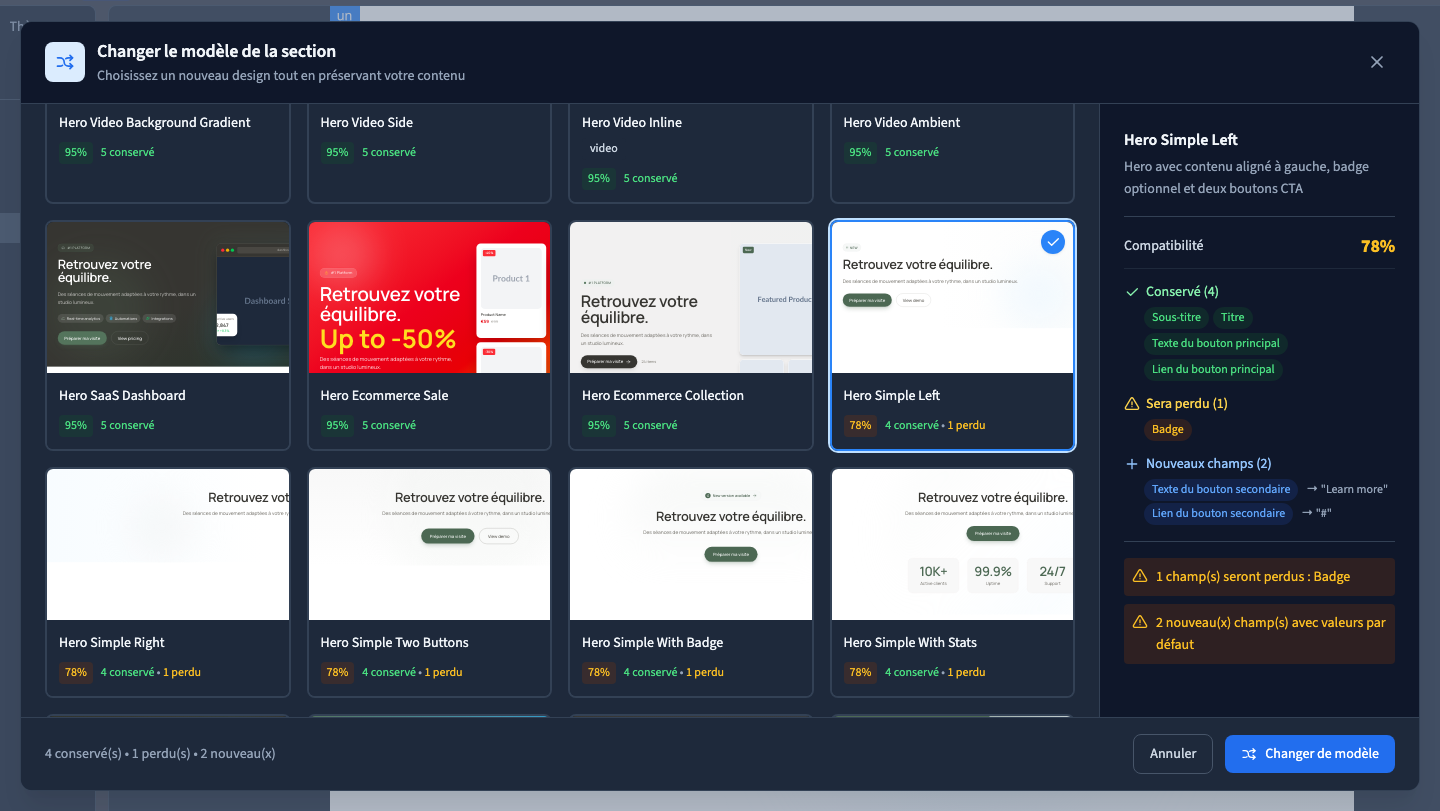
- Cliquez sur Changer de modèle dans les actions de la section.
- Parcourez les compositions proposées, puis sélectionnez une carte.
- Lisez les informations de compatibilité, à droite de la fenêtre.
- Vérifiez les champs conservés, ceux qui seront perdus et les nouveaux champs éventuels.
Le pourcentage décrit la correspondance des champs du contenu avec le modèle. Il ne note ni la beauté du design, ni sa qualité sur mobile. Un modèle peut être classé « Recommandé » et retirer un champ dont vous avez besoin : lisez le détail avant de confirmer.
Les modèles peuvent porter des noms anglais. Le comparateur indique les champs par leur rôle : titre, texte de présentation, texte ou lien du bouton principal, image ou petit texte d’introduction. Un champ perdu signifie que le nouveau modèle n’a pas l’emplacement correspondant. Un nouveau champ peut apporter un contenu d’exemple à personnaliser.
3. Essayer un modèle sans le garder
Lecture impossible. Réessayez avec les commandes vidéo.
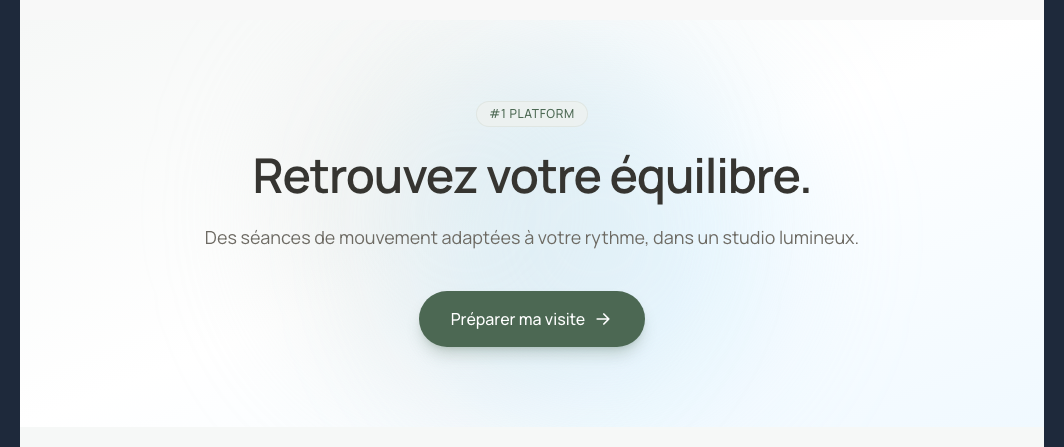
Survolez la carte choisie et cliquez sur Aperçu. Cet essai utilise le contenu de la section pour présenter la nouvelle composition. Il ne remplace pas votre décision de confirmation.
Cliquez sur Annuler pour fermer l’essai et conserver la section initiale. La première vidéo montre ce parcours avec Alma ; le modèle et le contenu initiaux sont retrouvés après annulation et enregistrement.
4. Confirmer le remplacement
Lecture impossible. Réessayez avec les commandes vidéo.
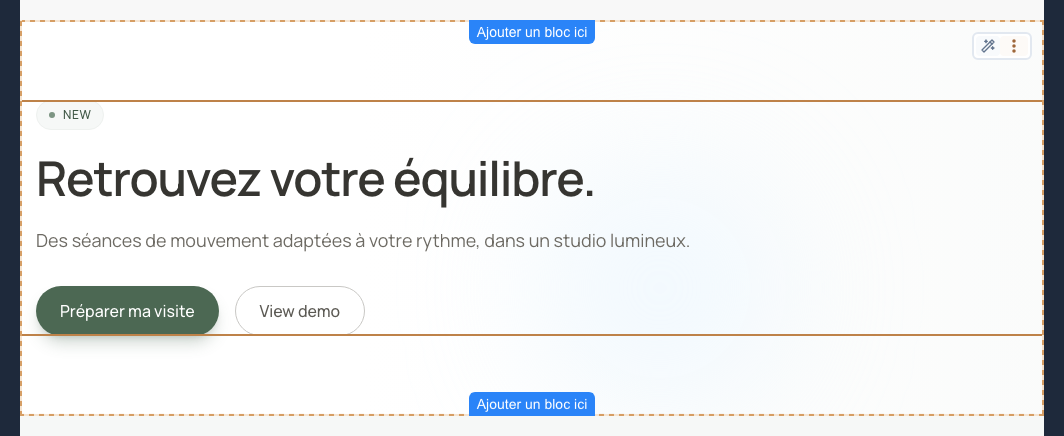
Sélectionnez le modèle adapté, vérifiez les informations de conservation, puis cliquez sur Changer de modèle au bas de la fenêtre.
Contrôlez immédiatement la section dans la page : titre, paragraphe, petits textes, boutons, images et éléments propres au modèle. Dans la seconde vidéo, le titre, le paragraphe et le texte du bouton Alma sont conservés, et sa destination reste identique. Les compositions comparées n’ont pas toutes les mêmes emplacements : nous acceptons ici la disparition du petit texte d’introduction signalé par le comparateur.
Le remplacement réorganise la section. Il ne garantit pas la reprise de chaque réglage d’apparence ajouté à l’ancien modèle, ni de tous les éléments que vous auriez ajoutés manuellement. Ajustez le résultat avec les commandes visuelles du builder et remplacez tout contenu d’exemple supplémentaire.
5. Contrôler avant de publier
Enregistrez et rechargez le builder pour vérifier que le choix et le contenu sont conservés. Ouvrez ensuite la préproduction sur ordinateur et téléphone. Vérifiez la lisibilité, les espaces, les images et les destinations des boutons avant de publier.
Si votre section contient des contenus traduits, vérifiez aussi chaque langue concernée. Pour une présentation reliée au CMS, ne supposez pas que cette commande conserve ses associations : le comparateur montré n’est actuellement pas proposé pour notre liste de questions. Utilisez les associations visuelles de la nouvelle section et contrôlez ses enregistrements avant de retirer l’ancienne.
6. Revenir au modèle précédent
Utilisez Annuler dans la barre du builder pour revenir sur le remplacement. Notre contrôle vérifie ce retour après enregistrement et rechargement : la structure éditable initiale est retrouvée, puis enregistrée.
Distinguez ce retour arrière de Annuler dans le comparateur : le premier revient sur un remplacement déjà appliqué, le second ferme un essai. Si vous aviez déjà publié la nouvelle section, vérifiez et republiez la version souhaitée après votre retour arrière.
Pour continuer
Organiser les sections de la page