
Copier, couper et coller un élément
Pour réutiliser un élément, choisissez entre une copie et un déplacement. Les commandes du builder portent sur l’élément complet, avec son contenu et ses réglages.
| Commande | Résultat |
|---|---|
| Copier, puis Coller dans une autre cible | Conserve l’original et ajoute une copie dans la cible choisie. |
| Dupliquer | Crée une copie dans le même parent que l’original. |
| Couper, puis Coller | Retire l’élément de sa place et le colle dans la destination choisie. |
1. Copier sans modifier l’original
Dans Design, passez en Expert, puis sélectionnez l’élément à réutiliser. Faites un clic droit et choisissez Copier. Le rendu reste identique : aucune copie n’a encore été insérée.
Si vous saisissez du texte, quittez d’abord la saisie. Copier un élément dans le builder et copier quelques mots avec le presse-papier du système sont deux usages différents.
2. Coller dans le bon conteneur
Lecture impossible. Réessayez avec les commandes vidéo.
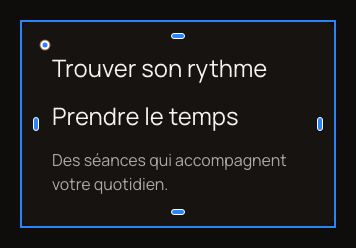
- Ouvrez Calques.
- Sélectionnez le conteneur de destination, par exemple la carte qui doit accueillir votre titre.
- Faites un clic droit sur sa ligne et choisissez Coller.
- Vérifiez que la copie est bien un enfant de ce conteneur.
Lorsqu’on choisit une autre cible, Coller ajoute la copie à l’intérieur de cette cible. Ce n’est pas la même action qu’Insérer après…. Sélectionnez donc la carte ou le groupe attendu, plutôt qu’un titre déjà présent dans cette carte.
Dans la démonstration, le titre Prendre le temps est copié dans la carte Trouver son rythme. Le titre d’origine reste dans la première carte. Les deux copies ont leurs propres sélections.
Contrôlez aussi les réglages conservés. Un bouton copié peut garder son lien ; une image copiée peut garder le même fichier. Adaptez ces valeurs si le nouvel élément doit avoir un autre rôle.
3. Dupliquer à côté de l’original
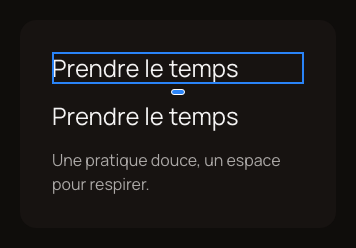
Faites un clic droit sur l’original et choisissez Dupliquer. La copie appartient au même parent. Vous n’avez pas à choisir une autre destination.
La duplication crée un élément indépendant. Modifier son texte ne modifie pas automatiquement l’original. Pour réutiliser un modèle dont le design reste commun, consultez plutôt les composants.
4. Couper pour déplacer
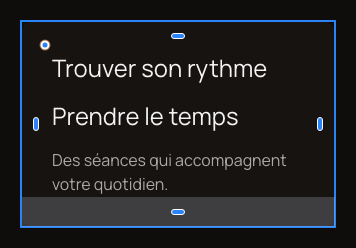
- Faites un clic droit sur l’élément à déplacer et choisissez Couper. Il disparaît de son emplacement.
- Dans les calques, sélectionnez le conteneur de destination.
- Faites un clic droit et choisissez Coller.
- Vérifiez que le contenu apparaît une seule fois, dans le bon parent.
Si vous avez coupé la mauvaise sélection et n’avez pas encore collé, cliquez sur Annuler pour la retrouver. N’utilisez pas le presse-papier du builder comme une sauvegarde après fermeture ou rechargement.
5. Annuler sans perdre le point de départ
Après une copie collée ou une duplication, Annuler retire l’ajout. L’original doit rester présent.
Après Couper, puis Coller, revenez sur les deux gestes dans l’ordre inverse :
- Cliquez sur Annuler pour retirer le collage.
- Cliquez de nouveau sur Annuler pour rétablir l’élément à sa place avant la coupe.
- Vérifiez son parent, sa position et son contenu dans les calques.
Vous pouvez alors Enregistrer. Pour contrôler un déplacement important, rechargez la page et vérifiez à nouveau sa structure. La vidéo a été validée en comparant les identifiants, les parents, l’ordre et le contenu après sauvegarde et rechargement.