
Utiliser le menu contextuel d’un élément
Le clic droit donne accès aux actions de l’élément visé. Vous pouvez ajouter un paragraphe ou un conteneur avec les choix proposés par l’interface, sans écrire de code.
1. Sélectionner la bonne cible
Dans Design, passez en Expert. Ce mode donne accès aux réglages et aux commandes de structure visuelles. Cliquez sur le texte, l’image ou le conteneur à modifier. Son cadre vous aide à vérifier la sélection.
Pour viser un conteneur plutôt que le texte qu’il contient, ouvrez Calques. Cliquez sur sa ligne dans l’arbre. Un parent regroupe ses enfants : sélectionner un titre et sélectionner la carte qui le contient ne produit pas le même résultat.
2. Ouvrir le menu
Faites un clic droit sur l’élément dans le rendu ou sur sa ligne dans Calques. Le menu propose Copier, Coller, Couper, Dupliquer, les insertions et Supprimer. Vous pouvez le fermer avec Échap.
Un clic droit sur une page ou sur une section ouvre des commandes différentes. Si les actions attendues n’apparaissent pas, vérifiez d’abord ce que vous avez sélectionné.
3. Insérer avant ou après
Lecture impossible. Réessayez avec les commandes vidéo.
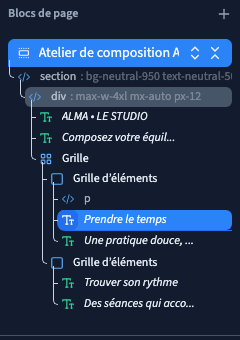
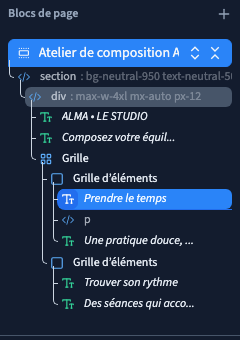
- Faites un clic droit sur l’élément qui servira de repère.
- Ouvrez Insérer avant… ou Insérer après….
- Choisissez un type proposé, par exemple
<p>pour un paragraphe. - Regardez sa place dans Calques, puis sélectionnez-le pour saisir son contenu et régler son apparence.
Le nouvel élément est un voisin de la cible : les deux appartiennent au même parent. Avant et après désignent leur ordre dans la structure. Selon la disposition du parent, les voisins peuvent apparaître côte à côte ou l’un sous l’autre.
Un paragraphe nouvellement inséré est vide. Il peut donc être difficile à voir dans le rendu. Les calques permettent de le retrouver avant de lui donner du contenu.
4. Insérer dans un conteneur
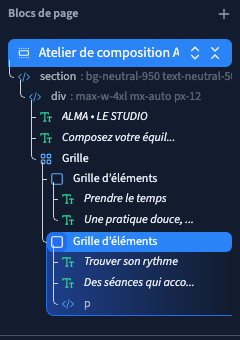
- Ouvrez Calques et sélectionnez le conteneur qui accueillera le nouvel élément.
- Faites un clic droit sur sa ligne.
- Ouvrez Insérer à l’intérieur… et choisissez le type souhaité.
- Vérifiez que sa ligne est imbriquée sous le bon parent.
La démonstration ajoute un paragraphe dans la deuxième carte du studio Alma. Elle vise la carte dans les calques, pour éviter d’ajouter le paragraphe à l’intérieur de son titre.
Les noms <div>, <p> ou <h2> sont des choix de l’interface. div sert de conteneur, p de paragraphe et h2 de titre de section. Vous choisissez le type ; vous n’avez pas à saisir ces balises.
5. Envelopper une sélection
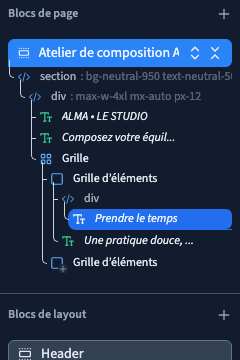
Envelopper avec… ajoute un nouveau parent autour de la cible. Choisissez par exemple <div> pour regrouper le contenu dans un conteneur. Vous pourrez ensuite régler la disposition ou le fond de ce parent.
Après cette action, ouvrez les calques et distinguez le nouveau conteneur de l’élément d’origine. Pour revenir en arrière, cliquez sur Annuler. L’enveloppement est regroupé en une action : le titre retrouve son parent d’origine et le conteneur ajouté disparaît. Vérifiez l’arbre avant d’annuler une autre modification.
6. Contrôler et annuler
Après une insertion, vérifiez le parent, la position et le contenu. Une insertion simple s’annule avec Annuler dans la barre du haut. Le geste filmé contrôle aussi la sauvegarde et le rechargement.
Avant Supprimer, vérifiez si la sélection contient des enfants. Supprimer un conteneur retire aussi ce qu’il contient. Si vous souhaitez seulement retirer un texte, sélectionnez ce texte.