
Réserver une partie et la rejoindre entre joueurs
Une réservation de terrain peut devenir une partie à plusieurs. L’organisateur réserve le créneau ; les autres joueurs rejoignent la partie avec leur compte. Une partie privée s’adresse aux invités. Une partie ouverte propose ses places libres aux membres du club.
1. Réserver le terrain avec son compte
Lecture impossible. Réessayez avec les commandes vidéo.
Connectez-vous, ouvrez Réserver, choisissez la prestation, la durée proposée, le terrain et un créneau libre. Les options de partie apparaissent pour les terrains sportifs. Sans connexion, le formulaire explique qu’un compte permet d’inviter des partenaires et de partager le paiement.
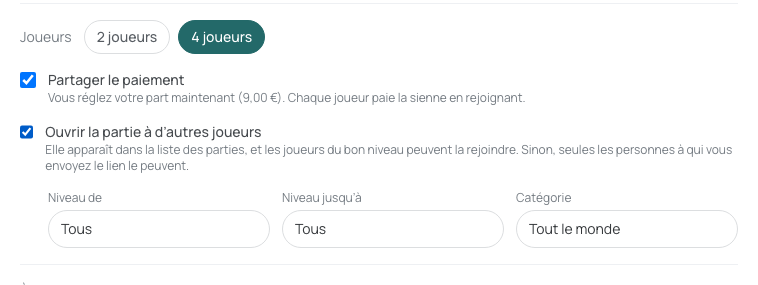
Choisissez le nombre total de joueurs, organisateur compris. Les sports de raquette proposent les nombres adaptés : deux ou quatre selon le sport, deux au squash. Pour le football, les formats vont de quatre contre quatre à sept contre sept. Ne confondez pas le nombre de joueurs avec plusieurs réservations du même terrain.
2. Répartir le prix

Cochez Partager le paiement lorsque cette option est proposée. Elle exige une location payable entièrement en ligne et un moyen de règlement disponible, par carte ou porte-monnaie du club. Elle ne partage pas automatiquement un acompte ou un paiement seulement prévu après la réservation.
Le formulaire annonce votre part avant validation. Pour un terrain à 36 € et quatre joueurs, chacun règle 9 €. Si le total ne se divise pas exactement, l’organisateur porte le centime restant. Une promotion sur le terrain entier ne se transpose pas automatiquement à chaque part.
Avec le porte-monnaie, contrôlez votre solde et cliquez sur le bouton de paiement. Avec la carte, suivez le paiement proposé. Une place retenue pendant un paiement n’est pas encore une place définitivement réglée. Si le paiement expire, cette place est libérée.
3. Inviter ou ouvrir les places
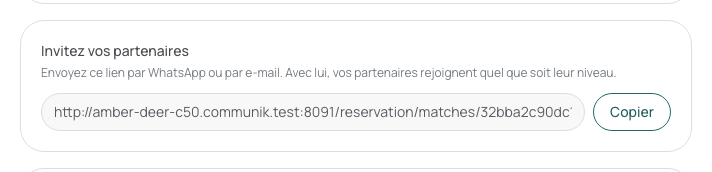
Pour jouer uniquement avec vos partenaires, gardez la partie privée. Après confirmation, ouvrez Voir la partie et inviter des joueurs, puis copiez le lien d’invitation et transmettez-le aux personnes attendues.
Pour trouver des partenaires, activez Ouvrir la partie aux autres joueurs avant de confirmer. Choisissez la catégorie et, lorsque le sport utilise des niveaux, la plage de niveaux souhaitée. La partie apparaît dans la liste des parties ouvertes. Une catégorie mixte demande une composition compatible avec les places disponibles ; ce choix ne remplace pas le profil des joueurs.
Un lien d’invitation peut autoriser un partenaire qui ne correspond pas à la plage de niveaux ou à la catégorie. Il ne crée pas une place supplémentaire dans une partie complète. Gardez ce lien pour les invités auxquels vous souhaitez réellement donner cet accès.
4. Trouver et rejoindre une partie
Lecture impossible. Réessayez avec les commandes vidéo.

Ouvrez Parties, utilisez les filtres disponibles et ouvrez une rencontre. Relisez le jour, l’heure, le terrain, les conditions, les places restantes et votre prix. Connectez-vous avec votre propre compte.
Si votre profil correspond, utilisez Rejoindre la partie, ou le bouton indiquant le paiement de votre part. Avec un porte-monnaie suffisant, la part est débitée et la place confirmée. Avec la carte, terminez le règlement demandé. Une personne sans niveau doit compléter son profil lorsqu’un niveau est exigé.
Si votre niveau est en dehors de la plage, une demande peut être proposée. Les joueurs déjà confirmés peuvent accepter ou refuser cette demande. Une acceptation qui exige un paiement ne dispense pas de payer : terminez le règlement dans le délai proposé. Une catégorie incompatible, une partie complète, annulée ou déjà commencée empêche de rejoindre normalement la partie.
5. Échanger et suivre les places
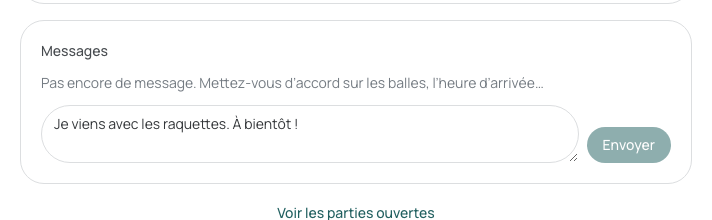
La page de partie présente les joueurs par prénom et initiale et indique les places disponibles. Les joueurs de la partie accèdent aux messages et aux demandes. Écrivez par exemple « Je viens avec les raquettes » pour préparer la rencontre. Ce fil ne publie pas votre adresse e-mail à tous les visiteurs.
L’envoi d’un message dans l’application ne prouve pas la réception d’un e-mail. Pour les notifications, l’expéditeur et les canaux du club doivent être configurés. La démonstration utilise uniquement des comptes fictifs.
6. Quitter ou gérer la réservation

Un participant peut utiliser Quitter la partie lorsque les règles le permettent. La page indique si sa part sera restituée. Une restitution sur porte-monnaie revient dans le solde du club, pas sur une carte bancaire. Relisez le mouvement et les places restantes après l’action.
L’organisateur possède Gérer la réservation du terrain. Son départ se traite comme la gestion de cette réservation, et non comme le retrait d’un joueur ordinaire. Relisez les règles de départ et d’annulation avant d’annoncer un remboursement.
7. Déclarer le score après la partie
Pour une partie complète de sport de raquette et terminée, un joueur confirmé peut renseigner les équipes et le score. L’autre équipe confirme le résultat ou le conteste. Une validation peut faire évoluer les niveaux. Une partie incomplète ou encore à jouer ne permet pas de déclarer un résultat comme si elle avait été jouée.
Les parties de football ne reprennent pas ce calcul de niveau des raquettes. Pour un tournoi de football avec résultats et classement, utilisez les compétitions.