
Configurer et suivre le porte-monnaie du club
Le porte-monnaie est un solde en argent associé à un membre du club. Il permet de payer une réservation ou une part de match avec de l’argent déjà disponible. Un carnet de huit séances et un solde de 80 € sont deux produits différents : le carnet compte des séances, le porte-monnaie compte de l’argent.
1. Activer le porte-monnaie
Dans Réservations > Règles et e-mails, activez les comptes clients, puis ouvrez Porte-monnaie du club. Activez le porte-monnaie et enregistrez. Cette section est proposée pour les terrains lorsque les comptes sont actifs ; un porte-monnaie déjà activé reste également configurable.
Les membres doivent se connecter pour retrouver leur solde. L’application associe le solde au compte, pas à un nom tapé librement lors d’une réservation. Avant l’ouverture, utilisez deux comptes de test pour vérifier qu’ils voient chacun leurs propres mouvements.
2. Proposer des montants de recharge
Dans les réglages du porte-monnaie, indiquez les montants proposés et leur bonus éventuel. Vous pouvez proposer jusqu’à six montants distincts, entre 5 € et 1 000 €. Les montants sont présentés dans l’ordre croissant.
Par exemple, une recharge de 100 € avec un bonus de 10 € crédite 110 € une fois la recharge payée. Le bonus ne constitue pas un second paiement du membre. Restez cohérent entre l’offre affichée, le prix payé et le solde obtenu.
Une recharge en ligne exige le compte de paiement du club. Sans paiement en ligne disponible, l’espace membre invite à recharger à l’accueil. Activer le porte-monnaie ne branche pas automatiquement un prestataire de paiement.
3. Retrouver un solde
Ouvrez Réservations > Porte-monnaie du club. La liste contient les membres ayant eu un mouvement de solde. Un nouveau membre peut donc figurer dans Joueurs et être absent de cette liste tant qu’aucun mouvement n’existe.
Recherchez le membre par nom ou e-mail, puis cliquez sur sa ligne. Le panneau montre son solde et les mouvements récents. Le total de la liste représente les soldes disponibles, pas le chiffre d’affaires du club.
4. Créditer un versement à l’accueil
Lecture impossible. Réessayez avec les commandes vidéo.
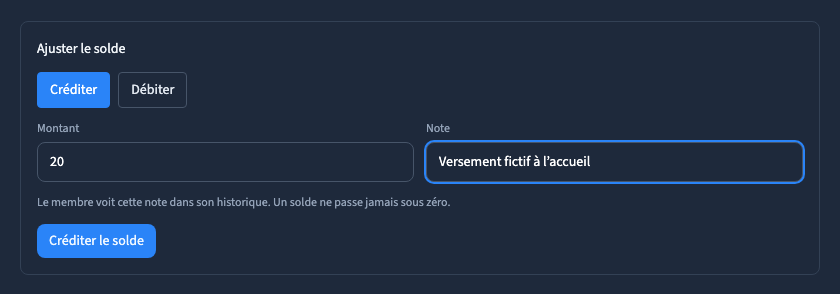
Choisissez Créditer, renseignez le Montant et une Note, puis cliquez sur Créditer le solde. Par exemple : 20 € et « Versement en espèces à l’accueil ». La note est conservée dans l’historique du club et affichée au membre. Écrivez une explication claire, sans information interne ou confidentielle.
Ce bouton enregistre un mouvement de solde. Il ne prélève aucune carte et ne prouve pas qu’un versement a réellement eu lieu. Ne créditez que l’argent reçu ou le geste commercial décidé par le club.
La vidéo utilise uniquement des montants fictifs. Elle part de 100 €, ajoute 20 €, puis retire 5 € : le solde affiché devient 115 €. Chaque étape est relue dans les données enregistrées.
5. Corriger par un débit
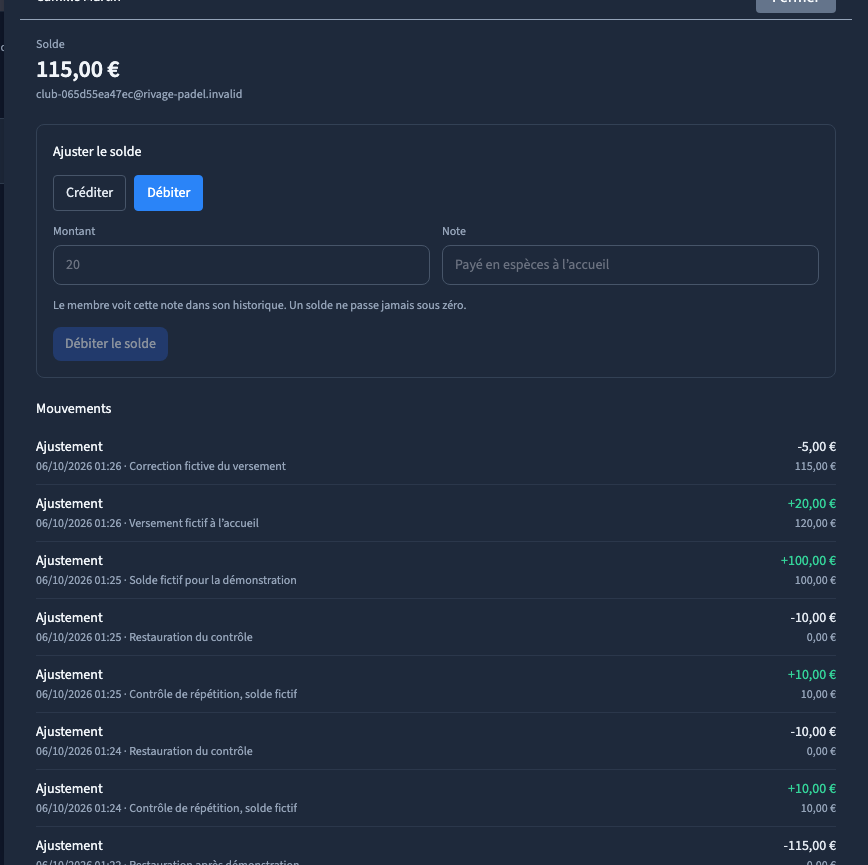
Pour retirer un montant, choisissez Débiter, saisissez un montant positif et une note, puis cliquez sur Débiter le solde. Le choix Créditer/Débiter détermine le sens du mouvement : ne tapez pas un montant négatif.
Une note est obligatoire et le solde ne peut pas passer sous zéro. Un retrait supérieur au solde est refusé. Relisez le résultat avant de faire une deuxième correction. Les demandes répétées d’une même opération sont protégées contre un double mouvement ; deux corrections distinctes restent deux opérations.
6. Payer une réservation ou une part de match
Un membre connecté peut choisir son solde lorsque cette option est proposée pour une réservation payable. Il doit disposer de la somme demandée. Pour une partie partagée, chacun règle sa propre part selon les conditions du match.
Ne confondez pas prix total du terrain et part individuelle : 36 € répartis entre quatre joueurs donnent 9 € par joueur. Un éventuel centime restant est affecté à la part de l’organisateur. Avant de confirmer, le joueur doit voir ce qu’il paie et le solde qui sera utilisé.
Les conditions d’annulation ou de départ du match déterminent si une restitution est due. Un paiement par porte-monnaie remboursé revient au solde ; il n’est pas automatiquement viré sur la carte du membre. Vérifiez le mouvement de restitution et sa référence dans l’historique.
7. Lire l’espace membre
Dans son espace client, le membre retrouve son solde, les recharges proposées quand le paiement en ligne est disponible, et ses derniers mouvements : recharge, bonus, paiement, remboursement ou ajustement par le club.
Après un crédit à l’accueil, reconnectez-vous avec le compte fictif concerné et vérifiez le montant et le mouvement. La note de l’ajustement est également visible dans l’historique membre. Le test de ce guide contrôle ce résultat réel et les refus de découvert, de montant nul et de note absente. Les encaissements par carte et leurs webhooks restent à valider avec le compte de paiement du client.
Vérifier avant de proposer des recharges
Contrôlez la devise, les montants, les bonus, un paiement de test et une restitution prévue par vos conditions. Distinguez vos fonds encaissés des soldes encore utilisables. Pour préparer le compte de paiement, suivez les articles de paiement en ligne de Booking ; ne présentez pas le solde fictif du film comme un encaissement réel.