
Créer ou modifier un composant React intégré
Un composant React intégré permet d’ajouter un simulateur, un calculateur ou un autre outil interactif à votre page. Sa création demande du code. Une fois ses contrôles déclarés, le propriétaire du site peut modifier les réglages proposés depuis le builder, sans éditer ce code.
Préparer un composant autonome
Cette référence s’adresse aux développeurs. La source doit exporter par défaut un composant React fonctionnel. Elle peut importer React ; elle ne dispose pas du DOM ou de la session de connexion de la page hôte. Le composant est compilé puis rendu dans une iframe isolée.
Par le MCP, commencez par lire le contrat de create_react_island. Fournissez le projet, la page, un nom reconnaissable et la source. islandProps contient la configuration initiale sérialisable en JSON. La réponse renvoie blockId, elementId et islandId : conservez ces identifiants pour la suite. get_island relit la source et les propriétés ; update_island_source permet de les modifier. Décrivez toujours le contrat actuel avant un appel.
Proposer des réglages visuels
Déclarez les champs avec export const controls. Un libellé compréhensible évite d’exposer des noms techniques au propriétaire du site.
export const controls = {
  title: {type: 'string', label: 'Titre', default: 'Votre séance'},
  price: {type: 'number', label: 'Tarif horaire', min: 10, max: 200, step: 5}
};
export default function Tool(props) {
  return <p>{props.title} : {props.price} €</p>;
}
Les contrôles décrivent l’interface de configuration ; le composant doit réellement utiliser les propriétés correspondantes. Un champ nommé price ne calcule pas un total à lui seul.
Les types disponibles couvrent le texte, le nombre, le booléen, la couleur, une liste de choix, le lien, la date, la police, le texte riche et l’image. Les objets et tableaux permettent des réglages composés. Leur configuration précise dépend du type : limites numériques, options, champs imbriqués ou nombre maximal d’entrées. Une déclaration invalide peut empêcher le champ d’apparaître, même si le composant compile.
Modifier un réglage dans le builder
Ouvrez Design, sélectionnez le composant dans la page, puis consultez son panneau de réglages. Modifiez le titre ou le tarif dans les champs proposés. Attendez la sauvegarde et la recompilation de l’aperçu.
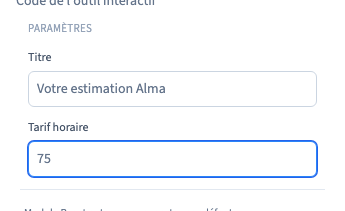
La prise remplace le titre et passe le tarif de 60 à 75. Elle ouvre ensuite le grand éditeur pour montrer où le développeur intervient.
Lecture impossible. Réessayez avec les commandes vidéo.
Intervenir sur la source
Cliquez sur Agrandir pour ouvrir le grand éditeur. La source, l’aperçu et l’aide sur les variables permettent de comprendre le composant. Gardez une copie de la version fonctionnelle avant une modification importante. Les erreurs de compilation apparaissent dans l’aperçu ; corrigez-les avant de publier.
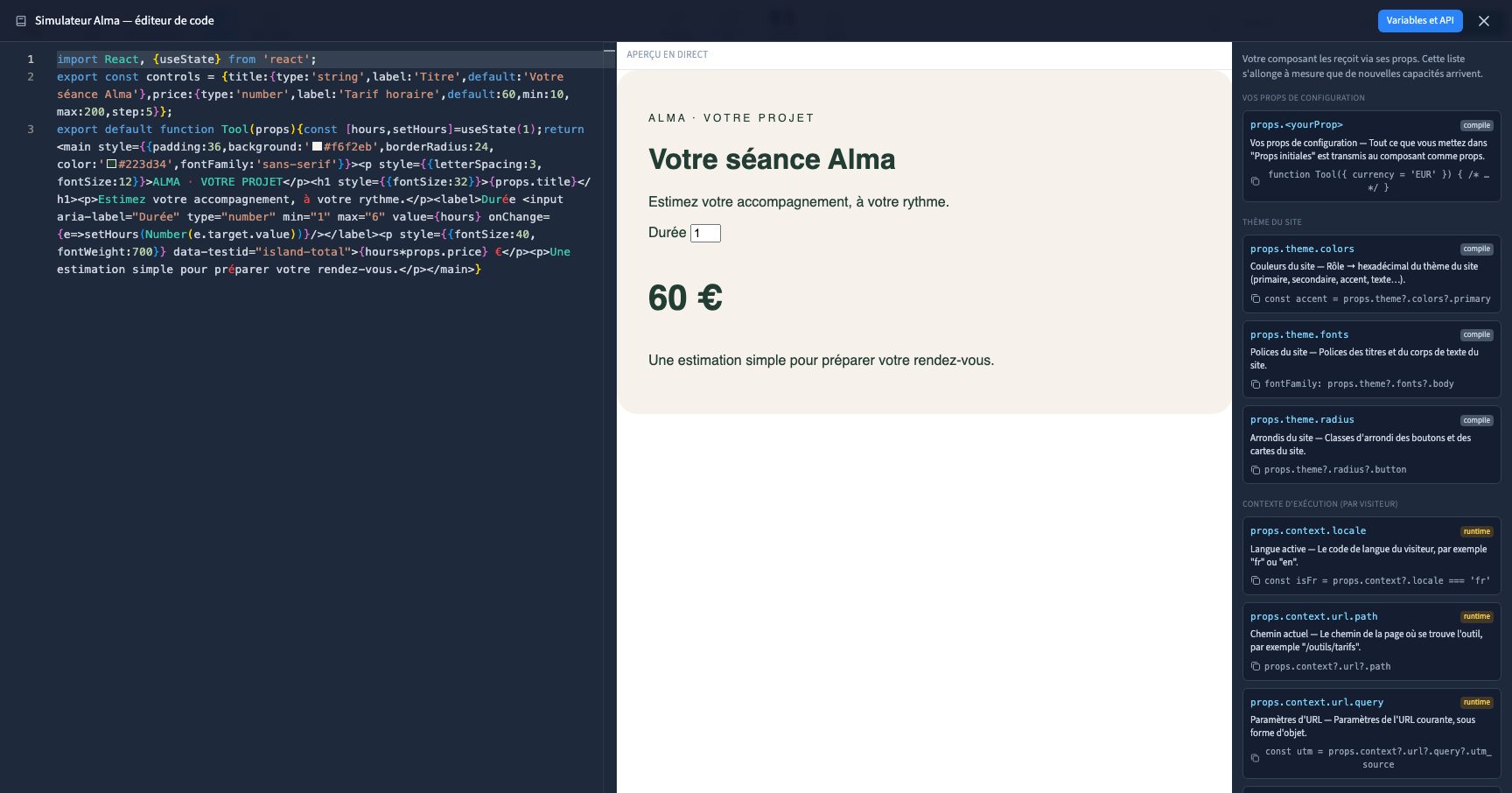
La recette MCP a envoyé volontairement une source incomplète : l’écriture a été refusée et la source précédente est restée intacte. Ce contrôle ne dispense pas de tester les erreurs d’exécution ou les données absentes.
Utiliser le thème et le contexte
Le composant reçoit sa configuration dans props. Le thème du site est disponible dans props.theme : couleurs, polices et arrondis. Ces informations sont injectées à la publication. Le contexte du visiteur est fourni dans props.context, notamment la langue, le chemin de page, les paramètres d’URL et la largeur d’écran. Prévoyez un état initial lorsque le contexte n’est pas encore arrivé.
La passerelle props.communik propose des capacités comme la navigation, les requêtes CMS et certaines variables. Consultez Variables & API et le guide MCP des îlots avant de les utiliser : l’hôte contrôle les demandes et certaines opérations diffèrent entre aperçu et site publié. Un aperçu n’est pas une preuve d’envoi analytique, de navigation ou de paiement réel.
Comprendre l’isolation
Le contenu fonctionne dans une iframe avec sandbox=allow-scripts, sans accès direct aux cookies ou au DOM du site hôte. N’y placez pas de clé secrète : le code du composant est envoyé au navigateur. L’outil est rendu côté client ; gardez les explications essentielles et le contenu destiné au référencement dans la page autour de lui.
Publier et vérifier
Enregistrez, puis publiez en staging. Testez les valeurs initiales, les saisies, les limites et le rendu sur les écrans ciblés. Dans notre recette, le titre modifié est présent sur la page générée : une heure vaut 75 €, et deux heures donnent 150 €. Le sandbox a aussi été contrôlé. Le bloc et la page temporaires ont ensuite été supprimés pour restaurer la démo.
Pour corriger l’outil public, modifiez sa source ou ses propriétés, vérifiez l’aperçu, puis republiez. La simple édition du brouillon ne met pas le site public à jour.