
Référence des classes personnalisées réutilisables
Une classe personnalisée regroupe un style réutilisable, par exemple pour plusieurs cartes ou boutons. Cette référence s’adresse aux agences qui organisent un thème et connaissent les usages de ses classes. Pour modifier un seul élément, commencez par ses réglages visuels ordinaires.
Créer une classe dans le bon thème
Ouvrez Design > Thème et vérifiez le thème sélectionné. Ouvrez Classes personnalisées, puis Ajouter une classe personnalisée. Le nom technique identifie la classe ; le libellé permet de la reconnaître plus facilement dans le builder. La catégorie sert à la regrouper.
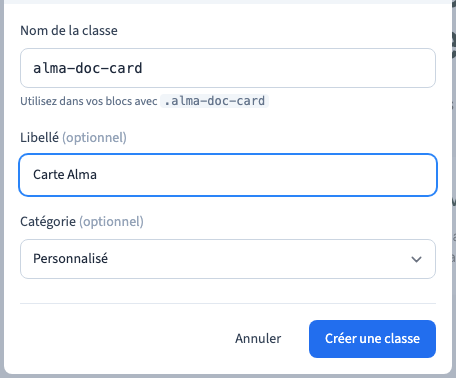
Choisissez un nom qui commence par une lettre et contient uniquement des lettres, chiffres, tirets ou traits de soulignement. Les noms des classes système sont réservés. Dans l’exemple, alma-doc-card porte le libellé Carte Alma. Cliquez sur Créer une classe.
Ajouter les propriétés visuelles
Développez la ligne de la classe. À côté de Styles, le bouton + permet de choisir une propriété. Ajoutez Taille, puis choisissez sa valeur dans le contrôle visuel. Les propriétés déjà ajoutées ne sont plus proposées dans la liste d’ajout.
Lecture impossible. Réessayez avec les commandes vidéo.
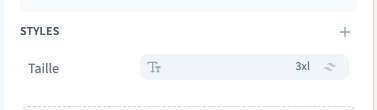
La recette choisit 3xl. La propriété et sa valeur sont enregistrées dans le thème. Il est ainsi possible de préparer le style sans écrire ses déclarations CSS.
Appliquer et vérifier les usages
Un style défini dans le thème ne s’applique pas automatiquement à tous les éléments : ils doivent utiliser la classe correspondante. Pour cette référence technique, son nom peut être repris dans les classes de l’élément. Les parcours courants de design utilisent les réglages nocode adaptés à l’élément.
Le thème qui contient cette définition doit aussi être celui utilisé par la page. Dans notre recette, deux éléments emploient la même classe ; sur la version publiée, chacun reçoit une taille calculée de 30 px. Le bloc et le thème ont ensuite été restaurés exactement.
Évitez d’ajouter en parallèle une valeur contradictoire à la même propriété sur l’élément. En cas d’écart, vérifiez le thème, le nom de classe et les règles propres à cet élément avant de modifier la définition commune.
Modifier les valeurs ou les métadonnées
Rouvrez la classe pour modifier ses propriétés. Un changement de la définition commune peut concerner plusieurs éléments : contrôlez ses usages, enregistrez et publiez en staging avant de mettre à jour le site public.
Le bouton de modification de la ligne ouvre les métadonnées : nom, libellé et catégorie. Changer le libellé sert à mieux reconnaître la classe. Renommer son nom technique demande de contrôler et de mettre à jour les éléments qui utilisent l’ancien nom ; ne supposez pas que toutes les références sont renommées automatiquement.
Retirer une propriété ou supprimer la classe
Retirer une propriété remet en jeu les autres règles de l’élément, son héritage et ses valeurs de base. Vérifiez donc le résultat après le retrait. Pour supprimer la classe entière, utilisez sa corbeille puis la confirmation du panneau. Les éléments qui utilisaient ce nom doivent être revus : supprimer la définition ne remplace pas leur style par une autre classe.
Gardez des noms stables, des catégories courtes et une description du rôle de vos styles partagés. Cela facilite les modifications d’un site par plusieurs personnes.