
Exécuter du code dans un workflow
Cette référence s’adresse aux développeurs. Pour les actions habituelles, commencez par les étapes visuelles du workflow : modifier une variable, rediriger ou afficher une notification. Le code sert aux besoins qui demandent une intervention technique.
Ouvrir l’interaction de l’élément
Dans Design, sélectionnez l’élément concerné. Ouvrez Événements, puis son workflow. Un workflow d’élément commence par un déclencheur, par exemple Click. Dans l’éditeur, Ajouter un nœud permet de choisir une action. Recherchez Run JavaScript ou Run JS-like with Context selon le besoin.
La prise utilise un workflow de démonstration déjà attaché au titre. Elle montre son nœud JavaScript et la saisie de son code. Le contrôle a ensuite publié le site et déclenché le vrai clic dans la page générée.
Lecture impossible. Réessayez avec les commandes vidéo.
Choisir le moteur adapté
| Étape | Usage | Limite |
|---|---|---|
| Run JavaScript | Exécuter du JavaScript dans le navigateur | Le code dispose du contexte de la page, pas d’un environnement serveur |
| Run JS-like with Context | Agir sur les variables avec des expressions compatibles avec le moteur du builder | Ce champ n’est pas un interpréteur JavaScript complet |
Les deux champs ne sont pas interchangeables. Un script utilisant window n’a pas la même portée qu’une expression qui modifie une variable de bloc.
Lire le contexte du JavaScript
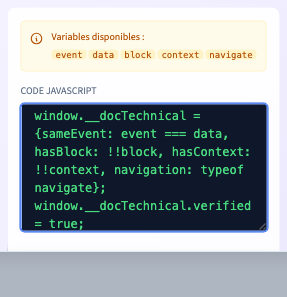
| Nom | Contenu |
|---|---|
| event | Événement qui déclenche l’action |
| data | Alias du même événement pour cette étape JavaScript |
| block | Valeurs du bloc de l’élément |
| context | Contexte disponible pour l’exécution |
| navigate | Fonction de navigation fournie par le site |
La recette a vérifié, après publication, que event et data désignent le même événement, que block et context sont présents et que navigate est une fonction. Un nom disponible ne signifie pas que toutes ses propriétés existent : vérifiez les données utilisées.
Un exemple simple de navigation utilise la fonction proposée :
navigate('/merci');
Adaptez l’adresse à une page existante. Pour une simple redirection, l’étape visuelle dédiée est plus facile à maintenir.
Modifier une variable avec le contexte
Créez d’abord une propriété de bloc, avec un type et une valeur initiale adaptés. Dans Run JS-like with Context, une expression peut ensuite agir sur cette variable :
block.DocTechnicalCount = block.DocTechnicalCount + 1
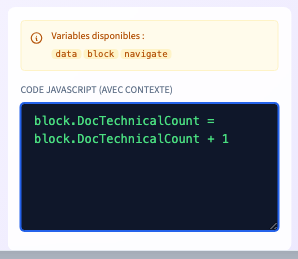
Cet exemple suppose une variable numérique DocTechnicalCount initialisée à zéro. Le test a contrôlé deux clics sur la page générée, avec un passage à 1 puis à 2. La variable et la page de recette ont ensuite été supprimées. Le changement chez un visiteur ne remplace pas automatiquement la valeur initiale enregistrée dans le builder.
Sauvegarde et exécution asynchrone
Le nœud enregistre le code après la saisie. Attendez la sauvegarde avant de recharger ou publier. Pour une action JavaScript qui utilise await, activez Code async (utilise await). Ce réglage concerne le nœud JavaScript libre ; il ne transforme pas les expressions du moteur de contexte en scripts asynchrones.
Les appels à un service externe nécessitent ses accès et une gestion de ses erreurs. Ne placez pas une clé secrète dans du code exécuté chez les visiteurs. Une opération serveur se prépare par le mécanisme prévu pour cette intégration.
Diagnostiquer une erreur
Vérifiez d’abord le déclencheur, l’attachement à l’élément et la sauvegarde. Contrôlez ensuite la compilation et le résultat de la page de staging. Une valeur qui change dans l’aperçu ne suffit pas à valider le site généré.
Les commentaires de ligne sont conservés, y compris en dernière ligne. La recette a publié une action terminée par un commentaire puis vérifié le vrai clic et son contexte sur le site généré.
Pour les variables, contrôlez leur nom, leur type et leur présence dans le bloc. Dans une liste de fiches, ne supposez pas que la donnée du contexte est toujours disponible. Testez aussi le cas sans donnée et évitez de déclencher plusieurs fois une action pour compenser une réponse incertaine.
Retirer l’action
Retirez le nœud concerné dans le workflow, ou détachez l’événement de l’élément si l’interaction entière doit disparaître. Republiez le site pour mettre à jour la version consultée par les visiteurs. Vérifiez aussi les autres éléments qui pourraient réutiliser ce workflow avant de le supprimer.