
Ajouter du code personnalisé au site ou à une page
Le code personnalisé permet d’ajouter un fragment fourni par un service ou écrit pour votre projet. Cette page s’adresse aux personnes qui savent vérifier ce fragment. Pour changer une couleur, une disposition ou un comportement déjà proposé par Communik, utilisez d’abord les réglages nocode du builder.
Ouvrir le panneau
Ouvrez Site > Avancé > Code personnalisé, puis cliquez sur le bouton d’ajout. Choisissez le point d’injection correspondant aux instructions de votre fragment.
Lecture impossible. Réessayez avec les commandes vidéo.
Le head contient les informations techniques de la page. Le body contient son contenu affiché. Les emplacements de début et de fin permettent de placer un fragment dans la zone demandée. Choisir la fin du head ne remplace donc pas une instruction demandant la fin du body.
Ajouter un fragment au site
Pour comprendre le fonctionnement sans dépendre d’un service externe, l’exemple ajoute une métadonnée à la fin du head :
<meta name="alma-demo" content="documentation">
Ce fragment ne change pas l’apparence du site. Il sert à vérifier que l’injection se retrouve au bon endroit dans le HTML généré. Dans votre projet, utilisez le fragment et l’emplacement demandés par votre intégration.

Enregistrez le fragment dans sa carte, puis enregistrez le site si nécessaire. La présence du texte dans l’éditeur confirme la configuration, mais pas encore son exécution sur la version publiée.
Comprendre la portée
Un fragment ajouté au site concerne le site dans son ensemble. Un besoin limité à une page doit être placé dans les réglages correspondants à cette page, plutôt que dupliqué globalement. Vérifiez la portée et les points d’injection proposés avant de reprendre les mêmes instructions ailleurs.
L’option Appliquer dans l’aperçu du builder permet d’inclure le fragment dans cet aperçu. Son état et la version publiée sont distincts : ne concluez pas qu’un fragment est absent du site uniquement parce que vous ne le voyez pas dans le builder.
Ajouter un fragment à une page
Dans Design, passez en Expert, puis sélectionnez la page dans la liste, par exemple Accueil. Dans Paramètres de la page, retrouvez Code personnalisé et cliquez sur Ajouter du code. Choisissez le point d’injection, saisissez votre fragment et enregistrez.
Lecture impossible. Réessayez avec les commandes vidéo.
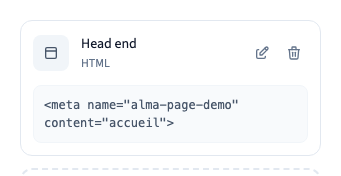
Cette seconde prise ajoute une métadonnée distincte à la page Accueil. Sa présence dans le head généré a été vérifiée. Le code du site et le code de la page restent deux configurations séparées : vérifier l’une ne remplace pas la vérification de l’autre.
Retrouver les fragments du projet
En bas de Site > Avancé > Code personnalisé, l’inventaire Code personnalisé dans ce projet regroupe les emplacements utilisés : site, mises en page, pages et blocs. Relisez la portée indiquée avant de modifier un fragment. Cela permet de retrouver un ajout sans ouvrir toutes les pages une par une.
Vérifier le résultat publié
Publiez en staging. Pour notre exemple, examinez le HTML reçu par le navigateur et recherchez alma-demo dans le head. Pour une intégration réelle, vérifiez aussi l’effet attendu : présence d’un élément, initialisation d’un script ou fonctionnement du service.
La recette de cette page contrôle la présence de la métadonnée sur le site généré. Elle ne certifie pas toutes les intégrations externes ni tous les emplacements possibles. Un script qui nécessite un compte tiers demande une vérification complémentaire avec ce compte.
Modifier et retirer le fragment
Rouvrez sa carte avec la commande de modification, corrigez le contenu puis enregistrez et republiez. Pour le retirer, utilisez la suppression de la carte et confirmez la suppression demandée. Contrôlez ensuite la version republiée.
Gardez une note du rôle de chaque fragment. Cela évite qu’une personne retire une intégration encore utile ou ajoute deux fois le même script.