
Expressions et sélecteurs de style avancés
Une règle de style peut dépendre d’un écran, d’un état ou d’une expression. Les réglages d’écran et d’état sont les points d’entrée habituels du builder. Cette référence explique les conditions avancées pour les agences et les personnes qui connaissent les données du projet.
Partir d’une propriété existante
Dans Design, sélectionnez l’élément en mode Expert. Retrouvez la propriété concernée, par exemple Taille. Survolez sa ligne et ouvrez le bouton d’ajout de règle. Choisissez Ajouter une condition... pour une expression, ou Modificateurs avancés... pour consulter les autres variantes proposées.

Écrire une condition compréhensible
Une condition décide si la valeur de la règle s’applique. Elle ne contient pas la valeur de style elle-même. Commencez par true pour une condition toujours vraie, ou false pour une condition inactive. Pour des données réelles, utilisez uniquement une variable disponible dans le contexte de l’élément.
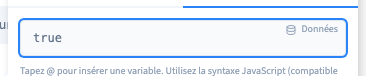
Le moteur d’expression n’est pas un emplacement pour un script JavaScript complet. Une variable inexistante ou une expression invalide ne crée pas automatiquement la donnée attendue. Vérifiez également le cas où cette donnée est absente.
Définir la valeur de la règle
Cliquez sur Définir le modificateur, puis réglez la propriété dans sa nouvelle ligne. L’exemple conserve une taille de base 6xl et choisit 3xl pour la condition true.
Lecture impossible. Réessayez avec les commandes vidéo.
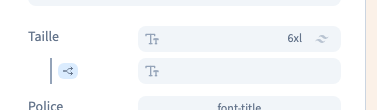
Dans la recette publiée, la règle vraie produit 30 px et retire la classe fixe 6xl en conflit. L’aperçu donne le même résultat. Une condition inactive doit laisser la valeur de base disponible ; vérifiez les deux états avec vos propres données avant de publier.
Combiner avec les écrans et les états
Les modificateurs décrivent le contexte d’application d’une propriété. Vérifiez leur libellé avant d’éditer la valeur : une valeur destinée au mobile et une condition de données ne répondent pas au même besoin. Évitez plusieurs règles contradictoires sur la même propriété sans contrôler leur résultat effectif.
Un sélecteur avancé s’adresse aux personnes qui connaissent la structure de leurs éléments. Choisissez une variante réellement proposée par le panneau ; ne déduisez pas d’un champ d’expression qu’un sélecteur CSS arbitraire sera interprété comme une condition.
Sauvegarder, vérifier et revenir en arrière
Attendez la sauvegarde, rouvrez la règle et contrôlez son expression et sa valeur. Publiez en staging puis testez la condition active et inactive sur la page réelle. Pour retirer cette logique, supprimez la règle conditionnelle et vérifiez le retour au style de base.