
Construire le menu du site
Un menu sert à orienter le visiteur. Commencez par quelques destinations utiles : l’accueil, votre offre, une présentation et un contact. Créer une page ne signifie pas qu’elle est déjà ajoutée au menu.
1. Ouvrir le menu dans la page
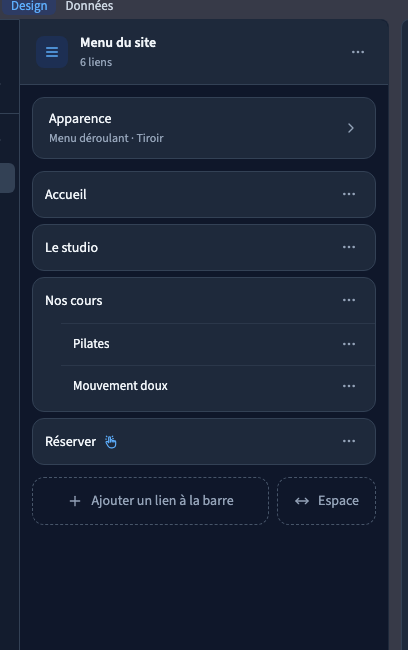
Ouvrez une page dans Design, choisissez Facile, puis cliquez sur le menu de l’en-tête. Le panneau Menu du site s’ouvre à côté de la page. Vos choix se voient directement dans cet en-tête, avec le thème du site.
Ce guide concerne le menu géré par Communik. Un ancien en-tête composé de liens libres ne se transforme pas en menu géré au simple clic. Il faut d’abord préparer sa reprise. Un élément Menu placé dans un en-tête commun utilise le même menu sur les pages qui partagent cet en-tête.
2. Ajouter une destination
Lecture impossible. Réessayez avec les commandes vidéo.
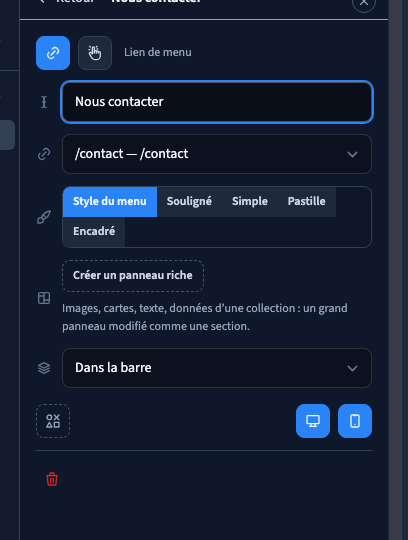
Cliquez sur Ajouter un lien à la barre. Saisissez son Libellé, puis choisissez sa Destination dans la liste des pages. Le libellé est le texte du menu ; il peut différer du nom de la page. Par exemple, « Nous contacter » peut mener à la page de contact.
Préférez une page choisie dans la liste à une adresse recopiée à la main : le lien conserve sa relation avec la page. La fiche applique les changements pendant que vous la remplissez. Retour retrouve la liste ; ce n’est pas un bouton qui abandonne vos modifications. Enregistrer conserve ensuite le travail.
Dans la démonstration, le lien apparaît réellement dans la barre avant son enregistrement.
3. Ranger les liens et les sous-menus
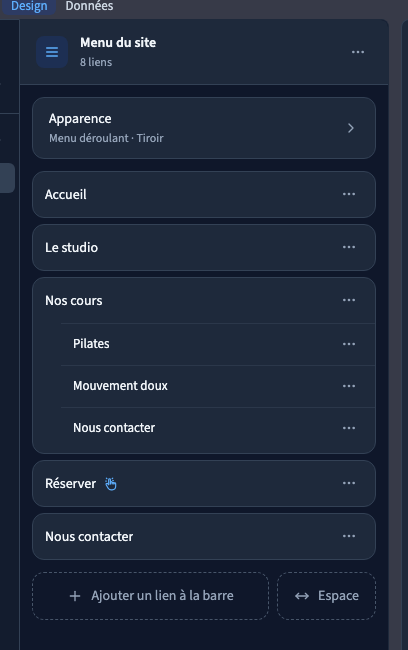
Faites glisser une ligne pour modifier sa place. Pour la ranger dans un sous-menu, déposez-la au milieu de la ligne du parent, lorsque cette ligne est entourée. Déposer près du bord sert à changer l’ordre ; déposer au milieu sert à changer le niveau. Les enfants suivent leur parent.
Le + affiché au survol d’une entrée permet aussi d’ajouter un lien directement dessous. Dans la fiche d’un lien sans enfants, Place dans le menu permet de choisir un parent sans le glisser.
Le menu peut organiser trois niveaux : la barre, les sous-liens et les colonnes d’un panneau large. Une quatrième profondeur n’est pas proposée. Pour une navigation simple, deux niveaux suffisent généralement.
Un parent sans destination sert seulement à ouvrir son sous-menu. Si vous lui donnez une page, vérifiez aussi comment le visiteur ouvre les sous-liens sur téléphone.
4. Dupliquer, retirer et annuler

Les … d’une ligne proposent sa duplication et sa suppression. Un parent propose aussi la duplication avec ses liens ou la suppression avec ses liens. Une copie possède ses propres identifiants : ses traductions devront être préparées séparément.
Ces gestes s’annulent avec Annuler dans la barre du builder. Retirer une entrée du menu ne supprime pas la page vers laquelle elle pointait. En revanche, supprimer un parent avec ses liens retire aussi ses enfants de ce menu.
Espace ajoute une séparation souple dans la barre sur ordinateur. Placez-la entre deux groupes, par exemple avant le bouton de réservation. Elle n’ajoute aucune destination sur téléphone.
5. Vérifier comme un visiteur
Enregistrez, puis rouvrez la page pour vérifier que les liens sont conservés. Testez chaque destination dans l’aperçu visiteur ou sur le site publié. Sur téléphone, ouvrez le bouton du menu et ses sous-menus : regarder seulement la barre fermée ne vérifie pas les liens.
Pour continuer, réglez les entrées du menu puis choisissez son apparence sur ordinateur et téléphone. La sauvegarde du menu et la publication du site sont deux opérations distinctes : publiez vos changements lorsque vous êtes prêt à les montrer aux visiteurs.