
Créer un sous-menu avec un contenu riche
Vous pouvez présenter des cartes, une image ou un court texte dans un sous-menu. Cette présentation aide à découvrir une offre. Sur téléphone, les liens du menu restent la voie de navigation : préparez-les même si le panneau sur ordinateur contient déjà des boutons.
1. Préparer l’entrée et ses sous-liens
Ouvrez Menu du site et créez une entrée principale, par exemple « Nos cours ». Ajoutez dessous les destinations que le visiteur doit retrouver sur téléphone. Gardez des libellés clairs et des pages réelles.
Le contenu riche se règle sur une entrée de la barre. Un lien placé dans un sous-menu n’ouvre pas lui-même une autre section riche à un quatrième niveau.
2. Créer le contenu du panneau
Lecture impossible. Réessayez avec les commandes vidéo.
Cliquez sur l’entrée principale, puis sur Créer un panneau riche, dans Contenu du panneau. Communik crée une section réutilisable avec un titre, un texte et des liens de départ. Ce contenu apparaît dans le panneau de la page.
Ce n’est pas une image figée du menu. Il s’agit d’un bloc éditable du site. Le modèle de départ sert à commencer ; remplacez ses textes et contrôlez ses liens avant de publier.
3. Modifier le panneau comme une section
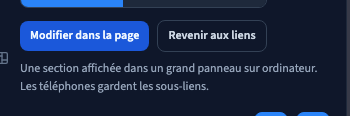

Cliquez sur Modifier dans la page. Vous entrez dans le contenu du panneau. Les gestes habituels du builder s’appliquent : modifier un texte en Facile ou travailler les éléments et leur disposition avec les réglages visuels en Expert.
La démonstration remplace le titre de départ par « Votre première séance chez Alma ». Vous pouvez ensuite organiser des colonnes, remplacer une image ou relier des contenus à une collection, selon les besoins du site. Ces tâches possèdent leurs propres articles de référence.
Le panneau est un composant. Gardez le contexte de modification en tête avant de changer son contenu : une modification de son modèle concerne ses utilisations, tandis qu’une personnalisation d’instance a une autre portée.
4. Conserver une navigation mobile utile
Le panneau riche s’affiche sur ordinateur ; le téléphone garde les sous-liens de l’entrée. Un bouton ajouté uniquement dans le contenu riche ne crée pas automatiquement une nouvelle entrée mobile.
Après vos modifications, passez au cadre téléphone, ouvrez le menu, puis ouvrez « Nos cours ». Vérifiez les destinations préparées à la première étape. Ajoutez ou corrigez ces sous-liens depuis la liste du menu, séparément des cartes du panneau.
5. Revenir à une liste et publier
Dans la fiche de l’entrée, Revenir aux liens retire l’association au panneau riche et retrouve la présentation des sous-liens. Ne confondez pas ce changement d’affichage avec la suppression du composant dans le stock.
Enregistrez, rouvrez la page et vérifiez que l’entrée retrouve le bon panneau. Testez le site publié sur ordinateur et téléphone avant de livrer. Pour choisir une présentation générale compatible, relisez l’apparence du menu.