
Créer une page vide ou depuis un modèle
Une page est une adresse du site, par exemple /le-studio. Une section est une partie de cette page. Pour ajouter une présentation du studio, créez donc une page, puis organisez ses sections.
Lecture impossible. Réessayez avec les commandes vidéo.
1. Choisir le point de départ
Dans Design, ouvrez Pages, puis le bouton Ajouter une page du groupe Pages. Choisissez Page vide si vous voulez composer vous-même son contenu. Choisissez Modèles de page pour partir d’un ensemble de sections déjà disposées. Un modèle vous donne une structure ; ses textes et images restent à adapter à votre projet.
2. Créer une page vide
Choisissez Page vide, saisissez un chemin comme /le-studio, puis appuyez sur Entrée. Cliquez ensuite sur cette page dans la liste pour l’ouvrir. Évitez les espaces et choisissez une adresse courte, facile à lire. Si une adresse existe déjà, choisissez-en une autre : deux pages ne doivent pas se disputer le même chemin.
Une page vide peut encore afficher l’en-tête et le pied de page communs au site. Cela ne signifie pas qu’elle contient déjà des sections personnelles.
Lecture impossible. Réessayez avec les commandes vidéo.
3. Partir d’un modèle
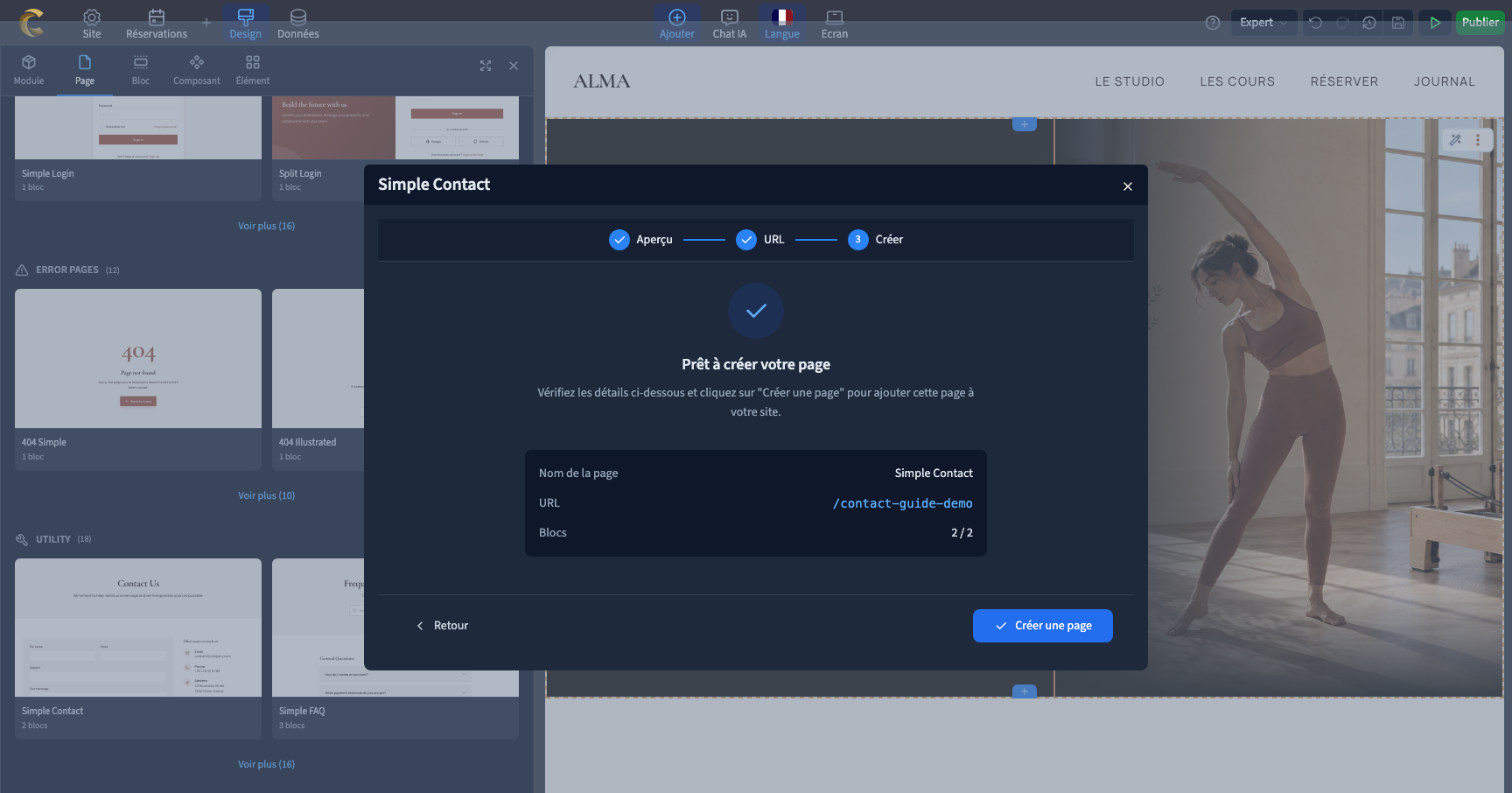
Dans la bibliothèque, choisissez l’onglet Page. Cliquez sur un modèle pour ouvrir son aperçu, par exemple Simple Contact. Les noms de certains modèles restent en anglais. Regardez le rendu sur ordinateur et mobile ; vous pouvez aussi choisir les blocs à conserver.
Cliquez sur Continuer, saisissez l’adresse, puis continuez jusqu’au récapitulatif. Vérifiez le chemin et le nombre de blocs retenus avant Créer une page. Revenez à Design, puis cliquez sur la nouvelle page dans Pages. La création ne vous conduit pas automatiquement à sa nouvelle adresse dans tous les cas.
4. Vérifier la page et sa langue
Avant de modifier le contenu, contrôlez la page sélectionnée dans la liste et la langue de contenu dans Langue. La langue de l’interface et celle des textes du site sont deux choix distincts. Ouvrez les paramètres de la page pour retrouver son Slug, c’est-à-dire son chemin, puis donnez-lui un titre et une description utiles.
5. Ajouter le contenu et tester
Ajoutez une première section, remplacez les textes et les images du modèle, puis examinez le résultat sur un petit écran. Une page créée ne devient pas automatiquement un lien du menu : vous devrez aussi prévoir le moyen de l’atteindre depuis votre site. Testez enfin son aperçu comme un visiteur.