
Configurer chaque entrée du menu
Chaque ligne du menu a une fonction. Un lien oriente vers une page ; un bouton met une action en avant ; un titre classe les liens. Choisissez d’abord cette fonction, puis ajoutez seulement les informations qui aident le visiteur.
1. Choisir le rôle de l’entrée
Cliquez sur sa ligne dans Menu du site. Les rôles proposés dépendent de son niveau. Dans la barre, vous choisissez un lien ou un bouton. Un sous-menu peut aussi contenir un titre ou un séparateur. Une entrée qui possède des enfants reste un parent de sous-menu.
Un titre sert au classement : il n’est pas une destination. Un séparateur marque une rupture dans une liste. L’espace, ajouté depuis la liste, répartit les groupes de la barre sur ordinateur. Ces trois éléments ne remplacent pas un lien vers une page.
2. Régler la destination
Choisissez une page dans Destination pour garder le lien associé à cette page. L’option Autre adresse… ouvre la saisie libre. Elle accepte une adresse de site, un chemin de page, une ancre, un numéro de téléphone ou une adresse e-mail.
Utilisez par exemple une adresse commençant par https:// pour un autre site, #contact pour une section identifiée dans la page, mailto: pour un e-mail ou tel: pour un appel. Le destinataire ou l’ancre doit réellement exister. Une ancre ne crée pas elle-même la section cible.
Le bouton Ouvrir dans un nouvel onglet concerne les destinations externes saisies dans cette fiche. Réservez-le aux cas où quitter le site gênerait le parcours. Une page interne choisie dans la liste suit la navigation normale du site.
Un parent peut rester sans page et servir uniquement à ouvrir son sous-menu. Une entrée sans enfants doit avoir une destination utile : son libellé ne suffit pas à en faire un lien fonctionnel.
3. Ajouter des informations sans alourdir
Lecture impossible. Réessayez avec les commandes vidéo.
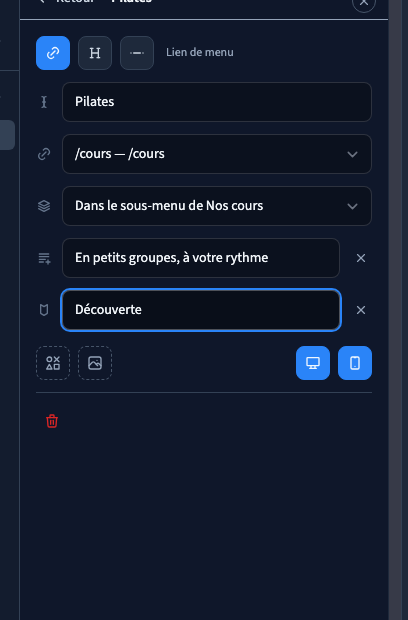
Sur un sous-lien, Seconde ligne ajoute une brève description ; Badge ajoute un repère court, comme « Découverte ». Ces commandes apparaissent sur les niveaux où le menu peut les rendre. La vidéo montre une description et un badge réellement enregistrés pour le cours Pilates.
Icône ouvre le choix d’un pictogramme sur une entrée compatible. Image utilise le gestionnaire de fichiers sur un sous-lien. L’image doit rester lisible à petite taille. Ces éléments complètent le libellé ; ils ne remplacent pas un texte compréhensible.
L’apparence choisie pour le menu détermine aussi où ces détails sont visibles. Relisez le résultat sur ordinateur et téléphone plutôt que de supposer qu’une petite liste et un panneau large présentent la même quantité d’information.
4. Mettre un bouton en avant
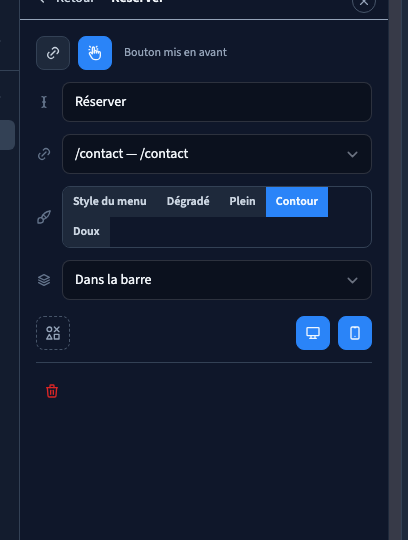
Choisissez le rôle Bouton pour une action principale, comme « Réserver ». Vous pouvez conserver le style du menu ou choisir une présentation propre à cette entrée, par exemple Contour.
Sur un en-tête repris qui conserve un ancien habillage, ouvrez d’abord Apparence et choisissez la présentation souhaitée. Ce geste applique les réglages actuels à cet en-tête. La vidéo commence par cette étape, puis montre le bouton Contour réellement affiché dans la page.
Un bouton de menu reste un lien : il mène à la destination choisie. Son apparence ne crée ni formulaire ni réservation. Le site doit disposer de la page ou du module qui réalise cette action.
5. Contrôler les écrans et les traductions
Les boutons d’écran de la fiche définissent si l’entrée apparaît sur ordinateur et sur téléphone. Vérifiez leur état avant de masquer une action essentielle sur l’un des deux écrans. Le libellé explicite du bouton et son état actif servent de repère.
Les identifiants d’une entrée portent ses traductions. Modifier son texte exige de relire les autres langues ; dupliquer l’entrée crée une autre entrée, avec d’autres traductions. Ce lot illustre la version française.
Utilisez Retour, enregistrez, puis rouvrez le menu. Testez la destination et la visibilité en visiteur. Pour régler l’ensemble de la barre, consultez l’apparence du menu.