
Reprendre un ancien menu et comprendre le détachement
Reprendre un ancien menu permet de retrouver ses liens dans l’éditeur visuel. Vous comparez le résultat avant de l’appliquer : cette opération peut conserver les destinations tout en changeant la présentation.
1. Ouvrir le menu existant
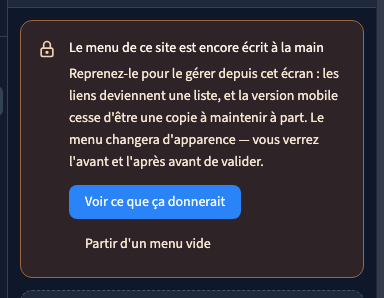
Dans Site, choisissez Menu. Communik ouvre son panneau dans Design, à côté de la page. Sur un en-tête qui n’est pas encore géré automatiquement, le panneau propose de voir le résultat d’une reprise ou de partir d’un menu vide.
Choisissez la reprise lorsque votre ancien en-tête possède déjà les bons liens. Partir d’un menu vide répond à un autre besoin : reconstruire sa navigation.
2. Comparer avant de reprendre
Lecture impossible. Réessayez avec les commandes vidéo.
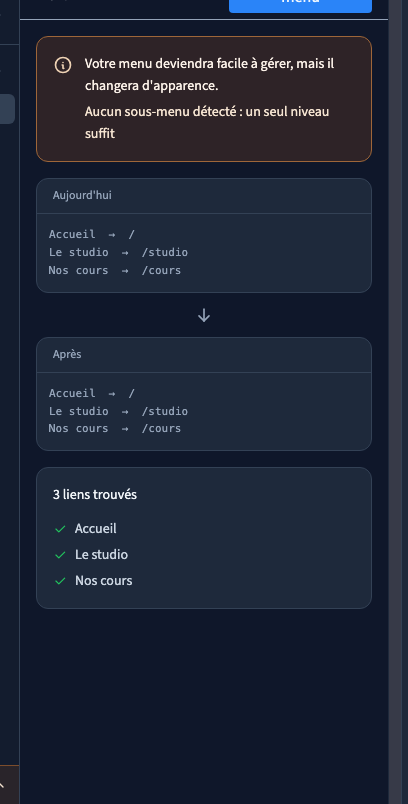
Cliquez sur le bouton qui propose de voir le résultat. Comparez Aujourd’hui et Après. Vérifiez les destinations détectées, leur ordre et les éventuels sous-menus. Deux liens qui se ressemblent peuvent mener à des pages différentes : contrôlez aussi leurs adresses.
L’aperçu vous aide à décider ; il ne garantit pas que chaque détail d’un ancien design personnalisé soit reproduit. La reprise utilise une apparence de menu disponible. Si vous avez des menus ordinateur et téléphone distincts, contrôlez les liens réunis et les doublons proposés avant de continuer.
3. Appliquer puis vérifier
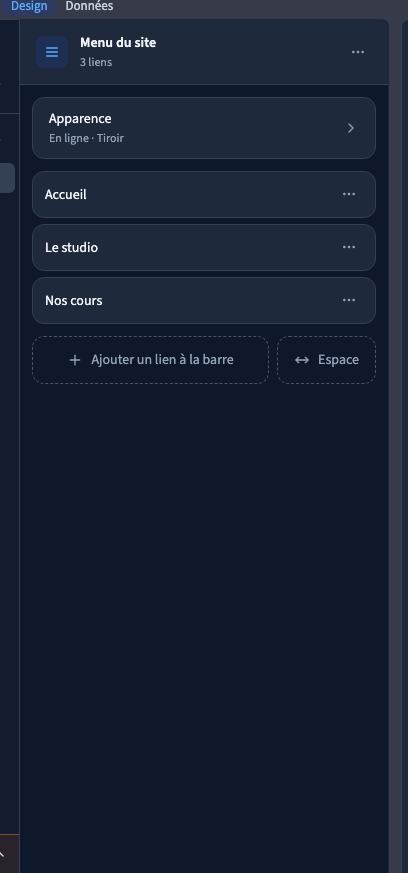
Lorsque la proposition vous convient, cliquez sur le bouton de reprise. Les liens apparaissent dans le panneau visuel. Ajustez ensuite l’apparence et les éléments avec les réglages du menu.
Dans la démonstration, Accueil, Le studio et Nos cours conservent leurs destinations. La recette recharge le builder puis contrôle les liens de la page publiée sur ordinateur et téléphone.
Avant de remplacer votre site public, ouvrez la préproduction et cliquez sur chaque lien. Sur téléphone, vérifiez également l’ouverture et la fermeture du menu, les sous-menus et les boutons importants. Si votre ancien menu contient un effet ou un comportement personnalisé, testez-le séparément.
4. Comprendre le détachement
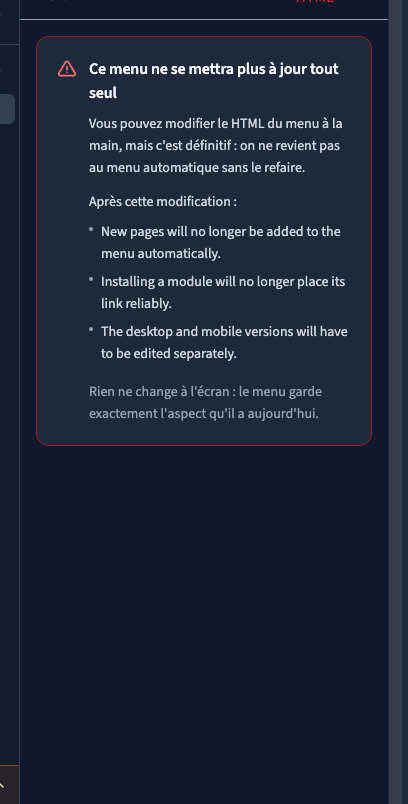
La commande avancée qui permet de modifier le HTML du menu affiche un avertissement. Après détachement, le menu garde son apparence actuelle mais cesse de suivre automatiquement les réglages du menu. Une reprise ultérieure reconstruit un menu géré ; elle ne restaure pas à l’identique son apparence sur mesure.
La vidéo montre l’avertissement puis Annuler, pour conserver le menu automatique. Le détachement réel est contrôlé séparément sur un projet temporaire, supprimé après la recette. Aucun code n’est saisi dans la vidéo.
Pour une agence : conserver un menu écrit à la mainLe HTML personnalisé peut servir pour une navigation spécifique. Gardez une copie du design et testez les liens, l’accessibilité et le téléphone. Ce choix demande une maintenance manuelle ; il ne constitue pas le parcours habituel d’un utilisateur no-code.