
L’IA ou le MCP ne trouve pas la bonne fonction
L’IA ne trouve pas une fonction, agit sur le mauvais contexte ou refuse une demande ? Vérifiez sa connexion et le périmètre de l’action avant de reformuler tout votre projet.
Vérifier la connexion
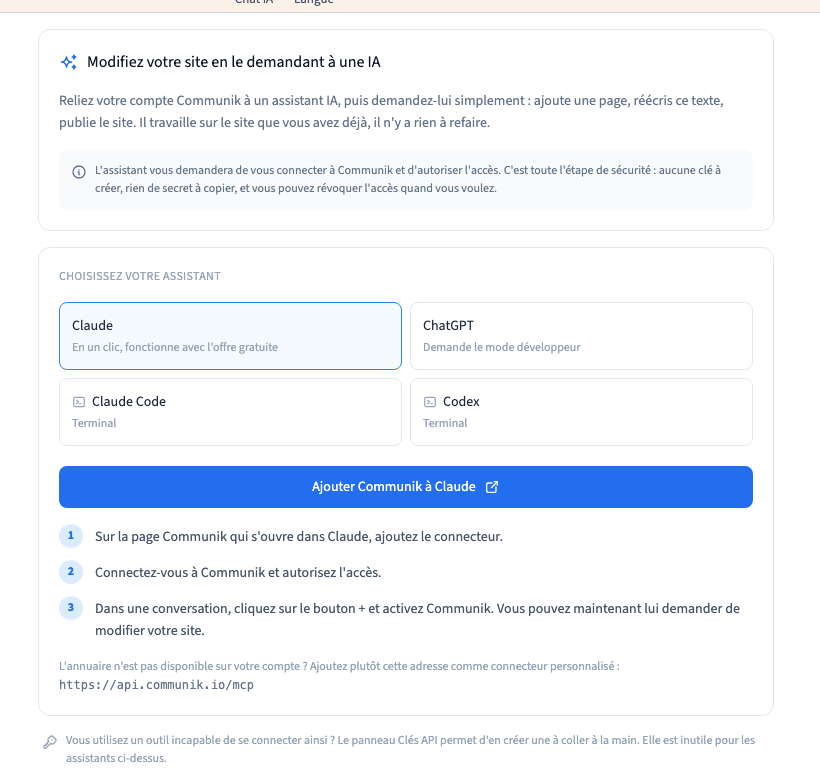
Pour un assistant externe, ouvrez Site > Modifier avec l’IA et suivez les indications de connexion adaptées à votre outil. Le chat intégré au builder et un assistant connecté par MCP ne sont pas le même accès : l’un peut fonctionner alors que l’autre doit être reconnecté.
Donner le bon contexte
Précisez le projet, la page ou la collection et le résultat attendu. Pour un texte, indiquez également la langue. Demandez d’abord à l’assistant de lire l’état actuel et de confirmer le contexte. Cela évite qu’une instruction comme « modifier le titre » soit appliquée au mauvais endroit.
Vérifier les droits et les modules
La connexion utilise les droits du compte. Un projet inaccessible, une application non installée ou un service externe sans accès peut empêcher l’action. La connexion au MCP ne débloque pas automatiquement toutes les applications ni leurs fournisseurs.
Demandez à l’assistant de rechercher puis décrire l’outil adapté, avec ses paramètres, au lieu d’inventer une commande à partir du nom de la fonction. S’il ne trouve pas l’outil, il doit distinguer une capacité absente d’une erreur de découverte.
Lire le message d’erreur
Un refus d’accès, un quota dépassé et une erreur de validation se résolvent différemment. En cas de quota, vérifiez le fournisseur concerné avant de répéter une génération payante. En cas de délai dépassé, cherchez si l’opération a finalement abouti avant de la relancer : une réponse tardive ne prouve pas que rien n’a été créé.
Réessayer sur un exemple limité
Demandez une seule modification et contrôlez le résultat dans l’interface. Si le problème reste présent, conservez l’heure, le message exact, le nom de l’outil et le contexte. Transmettez ces informations sans clé API, jeton de connexion ou données privées inutiles.