
Un formulaire, courriel ou réservation échoue
Un formulaire affiche une erreur, aucun courriel n’arrive ou une réservation échoue ? Ce sont plusieurs étapes distinctes. Cherchez d’abord celle qui a échoué.
Vérifier la saisie
Essayez une fois avec des données fictives valides. Regardez les champs obligatoires et le message près du champ concerné. Une validation de saisie empêche normalement le traitement de commencer. Vérifiez également le bouton d’envoi et l’action ou le workflow qu’il déclenche.
Chercher la demande enregistrée
Après l’envoi, ouvrez Site > Demandes reçues lorsqu’il s’agit d’un formulaire qui enregistre ses demandes dans Communik. Comparez l’heure, le formulaire et l’état. Si une demande existe, vous avez une preuve d’enregistrement ; cela ne prouve pas la livraison du courriel.
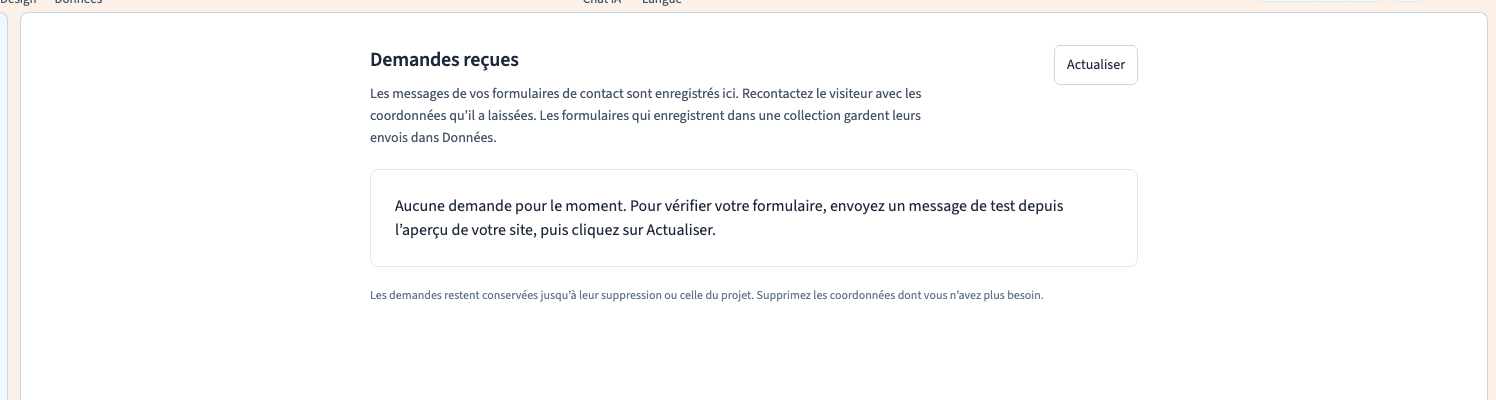
Ne soumettez pas plusieurs fois le même formulaire pour faire apparaître un email. Recherchez d’abord la demande : vous éviterez les doublons.
Contrôler la livraison du courriel
Vérifiez les destinataires, le fournisseur d’envoi, l’expéditeur autorisé et le message de livraison ou d’erreur disponible. Regardez les courriers indésirables dans la boîte de destination. Un formulaire enregistré et un email accepté par un fournisseur sont deux preuves différentes ; seul un contrôle de la boîte permet de constater la réception.
N’exposez pas de clé API dans une capture. Si le fournisseur refuse l’expéditeur, son accès ou son quota, relevez le refus plutôt que modifier les champs du formulaire.
Pour une réservation
Vérifiez le service choisi, la date, le fuseau horaire, les disponibilités et les conditions de paiement ou d’accès. Un créneau vu quelques instants auparavant peut ne plus être disponible au moment de confirmer. Avant de retenter un paiement ou une réservation, recherchez une confirmation et l’enregistrement côté gestionnaire.
Pour une action personnalisée
Dans un workflow, vérifiez le déclencheur et les étapes réellement prises en charge. Une action déclarée dans l’éditeur n’est pas nécessairement une action exécutée sur le serveur. Reproduisez le problème avec une seule étape avant de revenir au parcours complet.