
Configurer un bouton, un lien ou une ancre
Un lien indique où aller. Commencez par un libellé clair : « Réserver une séance » annonce mieux sa destination que « Cliquez ici ».
1. Choisir l’élément
Dans Design, passez en Expert et sélectionnez le bouton, le texte entier ou l’image à rendre cliquable. Ouvrez Lien, avec l’icône de chaîne, dans ses réglages. Les commandes restent visuelles : aucun code n’est nécessaire.
Un lien posé sur quelques mots se règle dans la sélection de texte. Le réglage présenté ici concerne tout l’élément. Le lien d’une entrée du menu se règle dans les entrées du menu.
2. Choisir une page interne
Ouvrez Interne, puis Sélectionner une page interne. Choisissez une page réelle dans la liste. Dans la démonstration, « Découvrir nos cours » est relié à la page de contact pour montrer le changement ; sur votre site, gardez le libellé cohérent avec la destination.
Enregistrez, puis retrouvez le réglage après rechargement. Le bouton flottant qui affiche la page liée sert à ouvrir cette page pour la modifier. Pour changer la destination du bouton, utilisez bien le groupe Lien.
3. Utiliser une adresse externe
Lecture impossible. Réessayez avec les commandes vidéo.
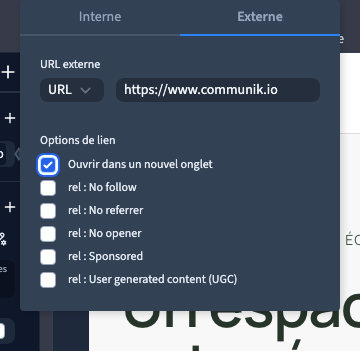
Ouvrez Externe et choisissez URL. Saisissez l’adresse complète, par exemple https://www.communik.io. Vous pouvez remplacer un lien interne existant par une adresse externe et revenir ensuite à une page interne.
Dans Options de lien, Ouvrir dans un nouvel onglet garde votre page disponible. Pour naviguer entre les pages de votre propre site, le même onglet est généralement plus simple. Pour une adresse externe, choisissez selon le parcours attendu et annoncez clairement la destination.
Les options No follow, No referrer, No opener, Sponsored et User generated content (UGC) décrivent la relation avec la destination. Gardez les réglages ordinaires si vous n’avez pas un besoin précis ; ces options ne remplacent pas les droits d’accès à une page privée.
Pour revenir au même onglet, décochez cette option, puis enregistrez. À la réouverture, les cases reflètent vos réglages enregistrés. Vous pouvez aussi retirer une option de relation sans perdre les autres, ou toutes les retirer pour retrouver un lien ordinaire.
4. Aller à une section avec une ancre
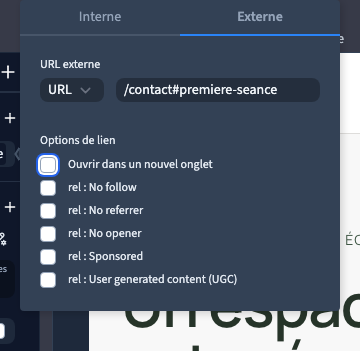
Une ancre désigne un élément identifié dans une page. /contact#premiere-seance mène à l’élément dont l’identifiant est premiere-seance dans la page Contact. #premiere-seance seul cherche cette cible dans la page actuelle.
Saisissez cette destination dans le champ d’adresse. Utilisez une cible qui existe réellement, puis testez le clic. Une ancre inventée ne crée pas une section. Dans la démonstration, la cible est une vraie section de la page de contact.
5. Proposer un courriel ou un appel
Dans Externe, choisissez Email ou Téléphone. Pour Email, renseignez une adresse courriel. Pour Téléphone, utilisez de préférence un numéro au format international, par exemple +33123456789.
Le clic propose d’ouvrir l’application de messagerie ou de téléphone configurée sur l’appareil. Il n’envoie pas de message et ne lance pas automatiquement une conversation. Sur un ordinateur sans application adaptée, rien ne garantit qu’une fenêtre s’ouvrira ; testez aussi sur le téléphone de votre public.
6. Ajouter un titre complémentaire
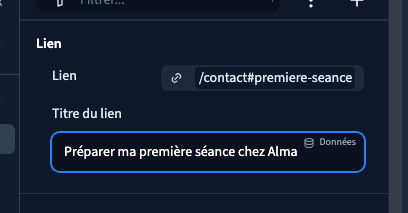
Dans le groupe Lien, ouvrez le bouton + et choisissez Titre du lien. Renseignez une courte indication, par exemple « Préparer ma première séance chez Alma ». Sur ordinateur, le navigateur peut afficher ce texte au survol.
Gardez un libellé de bouton clair, même sans cette indication. Le titre ne remplace pas le texte visible et ne doit pas contenir une information indispensable : un utilisateur au clavier ou sur téléphone peut ne pas voir l’infobulle.
7. Enregistrer et tester comme un visiteur
Enregistrez vos réglages, puis ouvrez la prévisualisation publiée. Cliquez réellement sur l’élément : vérifiez la page atteinte, la section visée et l’ouverture du nouvel onglet si elle est activée. Recommencez à une largeur mobile.
Dans le builder, un clic sert souvent à sélectionner un élément. Le fait qu’il ne navigue pas pendant l’édition ne signifie donc pas que le lien est cassé.
Si le lien ne fonctionne pas
Vérifiez l’adresse, l’existence de la page ou de la cible d’ancre, puis les droits d’accès si la destination est privée. Vérifiez aussi qu’un autre élément ne passe pas devant le bouton. Pour une page liée à des données, consultez les articles CMS correspondants : le contexte de la ligne et les paramètres de l’adresse sont distincts d’un simple lien de page.