
Mettre en forme une partie du texte
Un mot en gras peut guider la lecture sans changer tout le titre. Les formats locaux s’appliquent à la sélection ; les réglages du panneau Texte concernent l’élément dans son ensemble.
1. Sélectionner quelques mots
Lecture impossible. Réessayez avec les commandes vidéo.
En Facile, cliquez sur le texte, puis entrez dans son édition. Sélectionnez les mots avec la souris ou avec Maj et les flèches du clavier. La barre de texte apparaît près du texte. Notre démonstration sélectionne seulement « studio » dans « Découvrez notre studio ».
Sans sélection, une commande peut préparer le format des prochains caractères. Vérifiez que les mots souhaités sont sélectionnés avant de choisir un format.
2. Utiliser le gras, l’italique et le soulignement


Les boutons B et I règlent le gras et l’italique. Le menu des formats propose aussi le soulignement. Une commande déjà active retire son format lorsqu’on la choisit à nouveau.
Gardez ces accents rares et utiles. Un soulignement peut être interprété comme un lien : accompagnez-le d’une vraie destination si vous souhaitez proposer une navigation.
3. Effacer la mise en forme locale
Sélectionnez les mots, ouvrez le menu et choisissez Effacer la mise en forme. Les caractères restent présents ; leurs formats locaux sont retirés. L’apparence générale du titre ou du paragraphe continue de dépendre de ses réglages dans le builder.
Cette commande aide à repartir d’une base simple avant un nouveau choix. Elle ne supprime pas le texte et ne remet pas tous les réglages de la page à zéro.
4. Régler la taille et les couleurs
Lecture impossible. Réessayez avec les commandes vidéo.



Dans le menu des formats, choisissez la taille pour les mots sélectionnés, puis validez la valeur. La démonstration compare une taille de 28 pixels à celle des autres mots.
Couleur du texte colore la sélection. Arrière-plan lui donne un surlignage. Ces deux choix ont des effets différents et se retirent avec l’effacement de la mise en forme. Conservez assez de contraste et vérifiez le résultat sur téléphone.
Pour changer tout un titre, utilisez plutôt les réglages du texte.
5. Exposant, indice et casse
Lecture impossible. Réessayez avec les commandes vidéo.
Le menu propose Exposant, Indice, Majuscule, Minuscules et Capitaliser. Ils s’appliquent aux mots sélectionnés. Un exposant ou un indice convient par exemple à une notation courte, pas à un paragraphe entier.
La casse change la présentation des lettres. Elle ne remplace pas une relecture du texte. Pour retrouver l’apparence générale de l’élément, retirez les formats locaux concernés.
6. Ajouter un lien à quelques mots
Lecture impossible. Réessayez avec les commandes vidéo.
- Entrez dans l’édition du texte et sélectionnez les mots qui doivent devenir cliquables.
- Cliquez sur le bouton de lien dans la barre de texte.
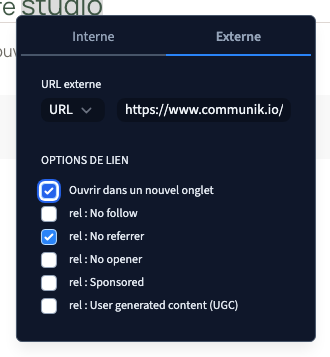
- Cliquez dans le champ de destination et saisissez une adresse complète, comme https://www.communik.io/fr/documentation.
- Terminez l’édition, puis enregistrez.
Le texte reste identique : seuls les mots sélectionnés deviennent un lien. Notre démonstration lie seulement « studio », puis vérifie sa destination après rechargement et sur le site publié, sur ordinateur et téléphone.
Activez Ouvrir dans un nouvel onglet si la destination doit s’ouvrir à part. La démonstration active cette option et contrôle qu’elle reste présente après enregistrement, rechargement et publication, sur ordinateur et téléphone. Laissez-la désactivée pour continuer dans l’onglet actuel.
Pour retirer le lien, entrez à nouveau dans le texte, sélectionnez les mots concernés et choisissez à nouveau la commande de lien. Vérifiez que les mots sont conservés, puis enregistrez. Le retrait est aussi contrôlé après rechargement.
Utilisez un bouton ou un élément lien lorsque la navigation doit être plus visible qu’un lien au milieu d’un texte.
7. Combiner ou retirer les décorations

Souligner et Barré peuvent se cumuler sur les mêmes mots. Choisissez chaque commande dans le menu des formats. Les deux traits restent visibles pendant l’édition, après enregistrement et sur le site publié.
Choisir à nouveau une commande active retire ce format. Effacer la mise en forme permet de repartir des réglages généraux du texte. Évitez de cumuler les accents sans raison : le barré sert surtout à signaler une information remplacée ou retirée.
8. Enregistrer et contrôler le site
Terminez l’édition, enregistrez, puis rechargez la page. Vérifiez les mots, leur format et les textes voisins. Notre contrôle retrouve le mot en gras, souligné et barré après rechargement et sur le site publié, sur ordinateur et téléphone.
Les langues de contenu peuvent avoir des textes différents : vérifiez chaque langue utilisée. Dans notre essai, la version anglaise garde ses mots et son gras après rechargement, sans modifier le texte français. Le retour arrière du builder restaure aussi les données enregistrées. Contrôlez chaque langue que votre site propose avant publication.