
Éditer un contenu riche
Un contenu riche réunit plusieurs paragraphes, des titres et parfois des liens ou des médias dans un même champ. Il sert, par exemple, au corps d’un article de blog. Sa barre d’outils offre des commandes supplémentaires par rapport à la saisie d’un simple titre dans la page.
1. Ouvrir le bon champ
Ouvrez Données, choisissez la collection, puis la ligne à modifier. Dans le formulaire, cliquez dans le champ de contenu riche. Dans notre exemple, il s’agit du champ Content d’une ligne de Blog Articles. Les noms des champs dépendent de votre collection.
Un champ Title et un champ Content n’ont pas forcément les mêmes possibilités. Un texte court peut proposer le gras et les liens sans proposer de titres ou de listes. Repérez les commandes disponibles dans la barre du champ que vous éditez.
2. Organiser les titres et les paragraphes
Lecture impossible. Réessayez avec les commandes vidéo.
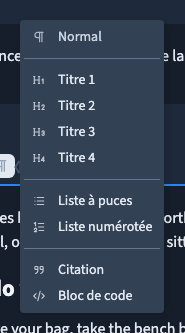
Placez le curseur dans le paragraphe à transformer. Ouvrez le menu de type de paragraphe, représenté par ¶ lorsque le paragraphe est normal, puis choisissez Titre 2, Titre 3 ou un autre niveau disponible.
Un titre décrit la partie qui le suit. Pour un article dont la page possède déjà son titre principal, commencez généralement les parties par un titre de niveau 2, puis utilisez le niveau 3 pour une sous-partie. Ne choisissez pas un niveau uniquement pour sa taille visuelle.
Pour revenir au texte courant, placez le curseur dans ce titre, rouvrez le même menu et choisissez Normal. L’icône du menu reflète le type du paragraphe sélectionné.
3. Créer une liste
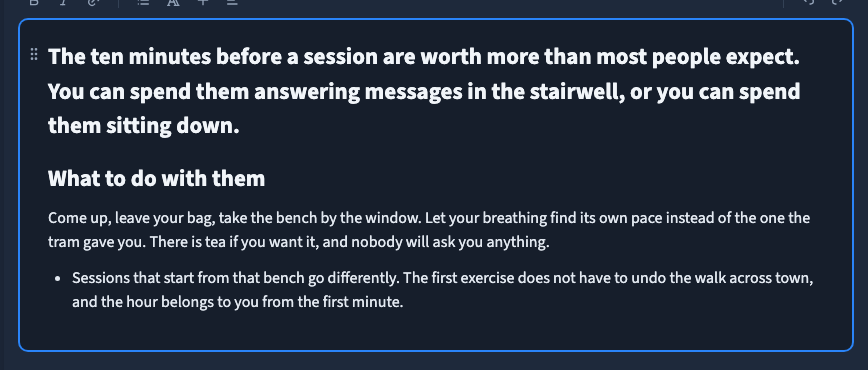
Placez le curseur dans un paragraphe, ouvrez le menu de type et choisissez Liste à puces pour des éléments sans ordre, ou Liste numérotée pour des étapes successives.
Appuyez sur Entrée pour ajouter un élément à la liste. Une nouvelle pression sur Entrée dans un élément vide permet de reprendre un paragraphe courant. Contrôlez le résultat après collage d’un texte venant d’un autre logiciel : il peut conserver une mise en forme inattendue.
Le menu propose aussi une citation. Réservez-la à un passage cité ou mis en évidence ; elle ne remplace pas un titre.
4. Mettre en forme les mots et ajouter un lien
Sélectionnez les mots concernés, puis utilisez B, I ou les options Aa. Une modification de couleur ou de taille dans cette barre agit sur la sélection.
Pour un lien, sélectionnez les mots et utilisez l’icône de chaîne. Renseignez l’adresse, validez, puis contrôlez le lien dans l’aperçu de la page où le contenu apparaît. Donnez au lien un texte qui indique sa destination.
5. Insérer un média
Le bouton + de la barre ouvre les insertions disponibles dans ce champ. Pour une image, choisissez l’insertion correspondante puis un fichier de la bibliothèque. D’autres insertions, comme un tableau ou un séparateur, peuvent être proposées selon le contexte de l’éditeur.
Gardez les images utiles à la compréhension et contrôlez leur affichage sur mobile. La vidéo de cette page montre les titres et les listes ; l’insertion d’image se fait depuis la bibliothèque de fichiers.
6. Contrôler l’affichage et enregistrer
Le contenu du champ détermine les titres, les paragraphes et les listes. Le style commun du contenu riche détermine leur apparence dans le site. Vérifiez donc le résultat dans la page qui affiche ce champ, avec son thème et sa largeur réelle.
Quittez la saisie puis cliquez sur Enregistrer pour conserver les modifications du projet. Le champ modifié ne signifie pas que toutes ses pages publiques ont été republiées : vérifiez votre aperçu, puis publiez lorsque le résultat est prêt.
Si une commande manque
Vérifiez que vous êtes dans un champ de contenu riche. La saisie directe d’un titre de la page ne dispose pas du menu des types de paragraphe. Les insertions disponibles peuvent aussi varier selon le champ ou le module qui utilise l’éditeur.
Modifier et mettre en forme un texte