
Régler l’alignement et les espacements du texte
Un texte lisible demande surtout des lignes faciles à suivre, un espacement régulier et une couleur qui se détache du fond. Ces réglages concernent tout l’élément sélectionné. Pour modifier quelques mots, utilisez plutôt la mise en forme d’une sélection.
Avant de commencer
Passez en Expert, sélectionnez un titre ou un paragraphe, puis ouvrez ses réglages. Dans Texte, le bouton + permet d’ajouter un réglage absent. Aucun code n’est nécessaire.
1. Choisir l’alignement
Lecture impossible. Réessayez avec les commandes vidéo.
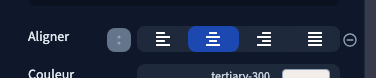
Ajoutez Aligner, puis choisissez gauche, centre, droite ou justifié. L’alignement place le texte dans la largeur de son élément ; il ne déplace pas l’élément lui-même.
Pour un paragraphe de plusieurs lignes, commencez par la gauche. Le centre convient souvent à un titre court. Vérifiez les espaces entre les mots avant de conserver un alignement justifié sur une colonne étroite.
2. Aérer les lignes

Ouvrez Interligne et comparez les valeurs proposées. La hauteur des lignes règle la distance entre deux lignes du même texte. Elle ne remplace pas une marge entre deux paragraphes.
Dans la démonstration, nous choisissons Loose pour rendre l’effet visible. Choisissez ensuite un résultat adapté à votre texte : des lignes trop serrées gênent la lecture, des lignes trop éloignées rendent le paragraphe difficile à suivre.
3. Espacer les lettres
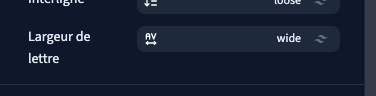
Ouvrez Largeur de lettre. Ce réglage modifie l’espace entre les lettres, pas leur forme. Comparez Wide, puis revenez à Normal pour un paragraphe courant.
Un espacement marqué peut convenir à une petite étiquette ou à un titre court. Sur un long texte, commencez avec un espacement neutre et jugez le résultat à sa taille réelle.
4. Choisir une couleur lisible
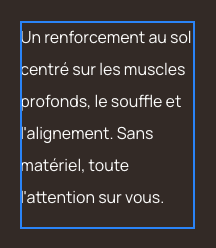
Dans Couleur, cliquez sur la couleur actuelle et choisissez une teinte. Regardez aussi le fond : une couleur sombre fonctionne généralement sur un fond clair. Dans la vidéo, nous choisissons une couleur claire sur le fond sombre de la carte. Une palette ne suffit pas à garantir la lisibilité sur tous les fonds.
Le panneau ne remplace pas un contrôle de contraste. Vérifiez le texte sur ses fonds réels, y compris lorsqu’une image se trouve derrière.
5. Vérifier aux différentes largeurs
Comparez mobile, tablette et ordinateur. Un paragraphe plus étroit produit davantage de lignes, même si la taille du texte ne change pas. Relisez le texte sans zoomer et vérifiez qu’aucune ligne ne déborde.
Pour appliquer des valeurs différentes selon l’écran, consultez les règles d’écran. Pour régler police, taille et graisse, consultez les réglages de police.