
Appliquer et régler un dégradé sur un texte
Un dégradé fait varier la couleur à l’intérieur des lettres. Il s’applique au texte sélectionné depuis Couleur, sans saisir de code.
Choisissez un titre assez grand pour bien voir le résultat. Sur un petit paragraphe, une couleur unie est souvent plus facile à lire.
1. Ouvrir la couleur du texte
Passez en Expert, sélectionnez le texte, puis cliquez sur sa couleur dans le groupe Texte. Si le réglage est absent, ajoutez Couleur avec le bouton + du groupe.
Il s’agit de la couleur du texte, pas du réglage Arrière-plan de son bloc.
2. Activer le dégradé
Lecture impossible. Réessayez avec les commandes vidéo.
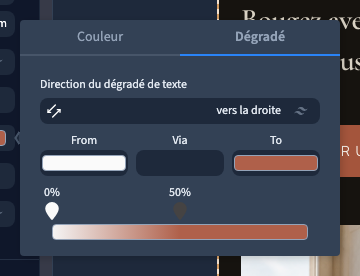
Dans la fenêtre de couleur, ouvrez l’onglet Dégradé. Des valeurs de départ sont appliquées pour rendre le dégradé visible.
Le dégradé apparaît dans les lettres : le fond du texte sert à porter les couleurs, puis est limité à la forme des lettres. La couleur unie des lettres devient transparente pour laisser voir ce fond. N’appliquez pas ensuite une couleur opaque aux lettres tout en cherchant à conserver cet effet.
3. Choisir une direction
Ouvrez le choix de direction et choisissez le sens du dégradé. Dans la vidéo, les couleurs suivent une diagonale. Comparez le résultat directement sur le titre, plutôt que de vous fier uniquement à la miniature du réglage.
4. Régler les couleurs
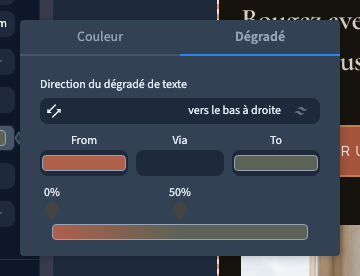

From correspond au départ et To à l’arrivée. Via permet d’ajouter une couleur intermédiaire. Cliquez sur chaque couleur pour ouvrir sa palette.
Choisissez deux couleurs assez différentes pour voir l’effet, puis vérifiez que toutes les lettres restent lisibles sur le fond. Les poignées de position permettent de déplacer les étapes du dégradé. Elles indiquent où les couleurs se placent dans sa progression ; elles ne déplacent pas le texte.
5. Revenir à une couleur unie

Rouvrez Couleur, puis passez de Dégradé à l’onglet Couleur. Cette action retire le dégradé et rétablit une couleur de texte. Vous pouvez alors choisir une autre teinte dans la palette.
Il n’est pas nécessaire de supprimer des classes à la main. Annuler permet aussi de revenir sur le dernier changement.
Vérifier le résultat
Relisez le titre aux différentes largeurs, sur son fond réel et dans l’aperçu du site. Si une portion devient difficile à lire, ajustez les couleurs ou revenez à une couleur unie.
Pour travailler sur quelques mots seulement, consultez la mise en forme locale. Pour régler le fond d’un bloc, consultez les arrière-plans.