
Listes, décorations et retours à la ligne
Un texte peut conserver les mêmes mots tout en changeant de présentation. Dans Expert, le groupe Texte propose la casse, les décorations et la gestion des lignes. Le bouton + ajoute un réglage absent.
Ces commandes s’appliquent à tout l’élément. Pour ne modifier que quelques mots, utilisez la sélection de texte.
1. Afficher les majuscules
Lecture impossible. Réessayez avec les commandes vidéo.
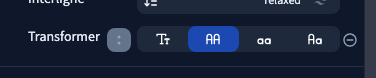
Ajoutez Transformer, puis choisissez l’affichage en majuscules, en minuscules, avec une majuscule initiale par mot, ou la casse normale. Le réglage change l’affichage ; il ne réécrit pas le texte saisi.
Dans la vidéo, nous comparons les majuscules puis revenons à la casse normale. Les majuscules peuvent servir pour une étiquette courte. Évitez de les appliquer à tout un long paragraphe si elles compliquent sa lecture.
2. Ajouter une décoration
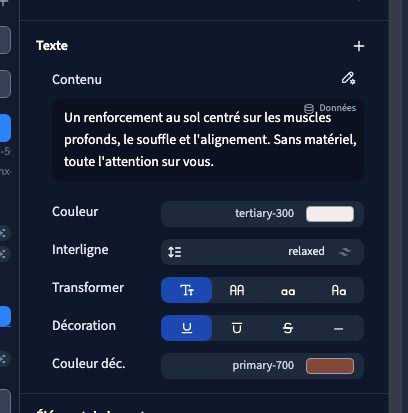
Ajoutez Décoration et choisissez un soulignement, un trait au-dessus, un texte barré ou aucune décoration. Ajoutez le réglage de couleur de décoration si vous souhaitez changer la couleur du trait sans changer celle des lettres.
Un soulignement décoratif ne crée pas un lien. Pour rendre le texte cliquable, configurez une destination.
3. Autoriser les retours à la ligne
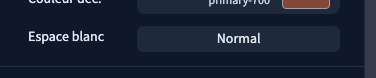
Le réglage Espace blanc contrôle la façon dont le navigateur traite les espaces et les sauts de ligne.
| Choix | Effet |
|---|---|
| Normal | Les espaces successifs se regroupent et le texte peut revenir à la ligne. |
| No Wrap | Le texte reste sur une ligne, même si elle devient trop longue. |
| Preserve | Les espaces et sauts sont conservés, sans retour automatique. |
| Pre Line | Les sauts sont conservés ; les espaces successifs se regroupent. |
| Pre Wrap | Les espaces et sauts sont conservés, avec retour automatique. |
La vidéo compare No Wrap et Normal. Sur mobile, une ligne forcée peut déborder. Gardez ce choix pour des contenus courts dont vous avez vérifié la largeur.
4. Gérer un mot trop long
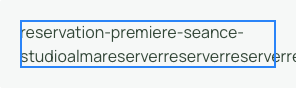
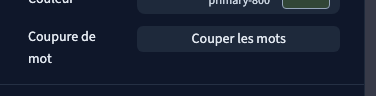
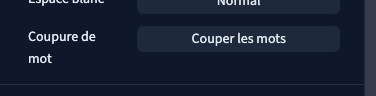
Ajoutez Coupure de mot. Une adresse ou un mot très long peut dépasser sa colonne alors que les phrases ordinaires tiennent correctement.
Break Words autorise la coupure lorsque le mot ne tient pas. Break All permet une coupure plus agressive entre les caractères. Normal conserve le comportement normal de la langue. Keep All évite certaines coupures, notamment pour les écritures où ce comportement a un sens.
Commencez par Break Words, puis contrôlez une vraie adresse longue sur mobile. Ce réglage ne corrige pas une colonne trop large ni une option No Wrap qui empêche les lignes de se reformer.
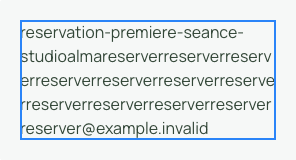
La nouvelle démonstration utilise une adresse fictive contenant un mot continu trop long. Avant le réglage, ce mot dépasse la colonne. Après Break Words, il revient à la ligne et reste dans la largeur disponible.
5. Présenter une liste
Lecture impossible. Réessayez avec les commandes vidéo.
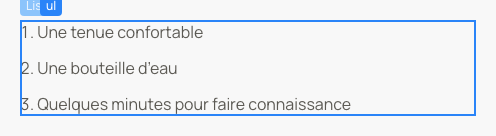
Dans un contenu riche, créez une véritable liste avec les commandes de liste de l’éditeur, plutôt que de taper un tiret devant chaque phrase. Consultez la structure d’un texte riche.
Le réglage List Style du panneau Styles est réservé aux éléments de liste : il règle leurs marqueurs et leur position. Il ne transforme pas un paragraphe ordinaire en liste.
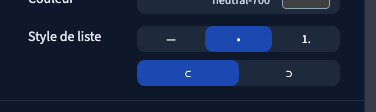
Pour régler tous les marqueurs ensemble, sélectionnez la liste entière dans Calques. Dans Texte, ouvrez Style de liste : choisissez les puces rondes, la numérotation ou aucun marqueur. Le choix à l’intérieur ou à l’extérieur règle la place du marqueur par rapport au texte. Vérifiez aussi le retrait : un marqueur placé à l’extérieur a besoin de place sur sa gauche.
La vidéo compare une liste à puces et la même liste numérotée. Les trois lignes conservent leur texte. Sélectionner seulement une ligne dans le canevas ne règle pas forcément toute la liste ; les calques vous permettent de choisir précisément son conteneur.