
Régler la typographie et la lisibilité
La typographie donne une hiérarchie à votre page : un titre attire l’attention, un paragraphe doit rester facile à lire. Les réglages ci-dessous s’appliquent à tout l’élément sélectionné, sans écrire de code.
1. Ouvrir les réglages du texte
Dans Design, choisissez Expert, puis sélectionnez le titre ou le paragraphe. Ouvrez le groupe Texte dans le panneau de droite. Vous y retrouvez notamment Taille, Poids, Police, Couleur, Interligne et Largeur de lettre.
Si un réglage n’est pas encore affiché, utilisez le bouton d’ajout du groupe pour le choisir. Quittez d’abord la saisie du texte pour modifier les styles de l’élément.
2. Choisir la police
Lecture impossible. Réessayez avec les commandes vidéo.
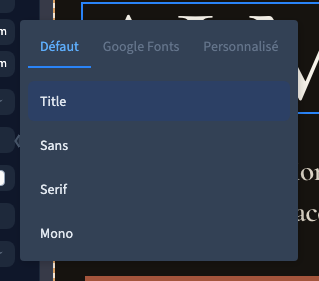
Cliquez sur la valeur de Police. Le sélecteur propose trois onglets :
- Défaut : les choix du thème ou les familles de base, comme Title, Sans, Serif et Mono.
- Google Fonts : une bibliothèque de polices à rechercher et à sélectionner.
- Personnalisé : les fichiers de police importés dans le projet.
Cliquez sur la police souhaitée et regardez le résultat dans la page. Dans la vidéo, le choix Serif change la famille du titre sans modifier son contenu.
Un choix du thème permet de garder une apparence commune. Choisir une famille directement pour un élément personnalise cet élément. Cela ne redéfinit pas, à lui seul, les polices de tout le site.
3. Régler la taille et la graisse
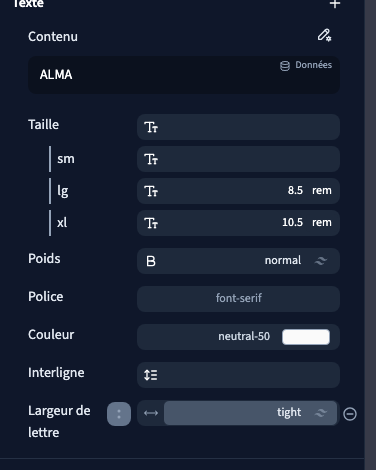
Dans Taille, choisissez une valeur prédéfinie ou une valeur manuelle avec l’unité proposée. Les px donnent une taille fixe ; les rem expriment une taille par rapport à la taille de référence du texte. Commencez par les valeurs prédéfinies si vous découvrez ces réglages.
Dans Poids, choisissez la graisse. Normal correspond à un texte courant ; semibold et bold donnent davantage de présence. Une police doit proposer la graisse souhaitée pour obtenir son dessin exact. Une graisse plus forte ne remplace pas une bonne différence de taille entre titre et paragraphe.
Dans la vidéo, Normal est appliqué à tout le titre. Pour mettre seulement un mot en gras, revenez à la saisie et utilisez la barre de mise en forme après avoir sélectionné ce mot.
4. Donner de l’air et garder un bon contraste
Interligne règle la distance entre les lignes. Augmentez-la si un paragraphe paraît tassé. Largeur de lettre règle l’écart entre les lettres ; une valeur trop serrée peut rendre les petites tailles difficiles à lire.
Couleur règle la couleur de l’élément. Regardez le texte sur son vrai fond, particulièrement si ce fond contient une image. Préférez un contraste évident à une couleur trop proche de l’arrière-plan.
Changez un réglage à la fois et observez une phrase complète, pas seulement un mot isolé. La largeur du texte influence aussi ses retours à la ligne.
5. Vérifier le mobile puis enregistrer
Ouvrez Écran pour vérifier les rendus mobile, tablette et ordinateur. Si le titre devient trop grand sur mobile, utilisez une taille de base adaptée, puis une règle d’écran pour les plus grandes largeurs. Les réglages de l’interface suffisent.
Cliquez sur Enregistrer après contrôle. Enregistrer et publier sont deux étapes distinctes.
Si une partie du texte ne suit pas le réglage
Des mots peuvent porter leur propre couleur ou leur propre taille. Ces effets locaux restent visibles même si vous modifiez le style de tout l’élément. Corrigez leur mise en forme depuis la saisie, ou retirez-la avec Aa > Effacer la mise en forme après sélection.