
Ajouter un réglage et utiliser les choix rapides
Vous n’avez pas besoin d’écrire une classe CSS pour ajouter un réglage. Les boutons + du panneau donnent accès aux commandes compatibles avec l’élément sélectionné.
Lecture impossible. Réessayez avec les commandes vidéo.
1. Vérifier la cible et la condition
En Expert, sélectionnez l’élément. Retirez un filtre de condition si vous voulez travailler sur la valeur de base. Une condition active peut diriger l’ajout vers cette condition : vérifiez son badge avant de choisir une valeur.
2. Ouvrir la liste générale
Cliquez sur le + près de la recherche. Parcourez les groupes proposés. La liste dépend de la cible ; elle ne représente pas un catalogue identique pour tous les éléments. Si une option manque, vérifiez si elle existe déjà, si elle est masquée par un filtre ou si elle appartient au parent.
Lecture impossible. Réessayez avec les commandes vidéo.
3. Utiliser le plus d’un groupe
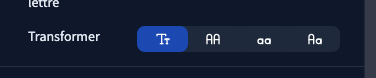
Le + d’un groupe, par exemple Texte, limite le choix à ce groupe. C’est plus rapide quand vous savez quel type de réglage ajouter. Choisissez la propriété voulue : son éditeur apparaît dans le panneau avec une valeur initiale adaptée à cette commande.
4. Utiliser un choix rapide
Certaines propriétés proposent un sous-menu de valeurs, de boutons ou de couleurs. Passez sur l’option pour regarder ces choix. Un aperçu au survol aide à comparer ; cliquez sur le choix pour l’appliquer. Toutes les propriétés n’ont pas un sous-menu rapide.
5. Contrôler et corriger
Regardez le résultat dans le rendu et relisez la valeur dans le panneau. Contrôlez aussi les conditions déjà présentes : une valeur d’écran peut rester prioritaire sur votre ajout de base. Pour revenir en arrière, utilisez Annuler ou la commande de retrait de la valeur concernée, puis vérifiez le résultat.