
Référence des réglages proposés selon l’élément
Le panneau de réglages change avec votre sélection. Un texte propose sa police ; une image propose son fichier ; un conteneur permet d’organiser ses enfants. Cette page vous aide à trouver le bon groupe et à comprendre pourquoi une commande est parfois absente.
1. Retrouver un réglage
Lecture impossible. Réessayez avec les commandes vidéo.
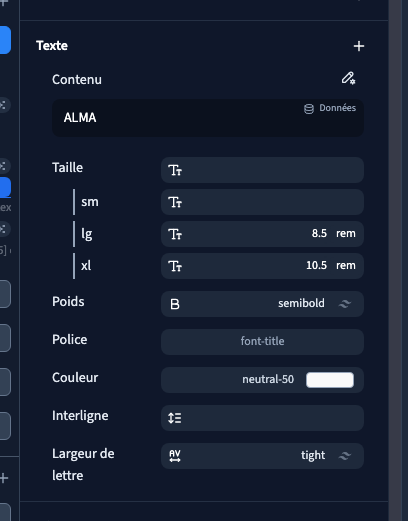
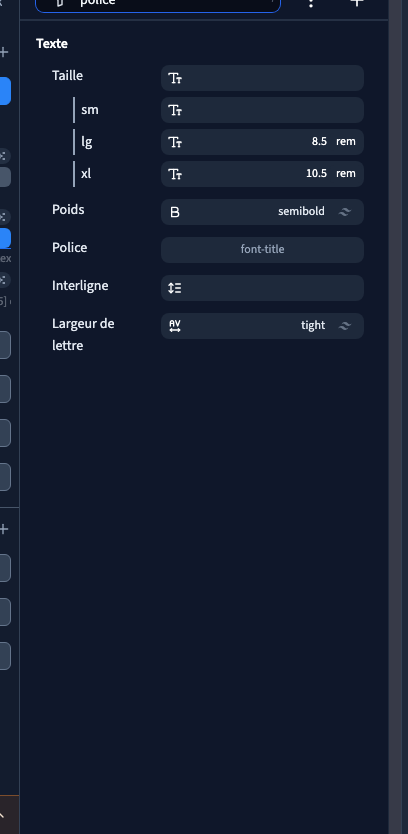
Dans Design, sélectionnez l’élément, puis passez en Expert pour parcourir les réglages visuels. Tapez un nom dans Filtrer…, par exemple Police. Effacez la recherche avant d’explorer un autre groupe.
Le bouton + d’un groupe propose les réglages que vous pouvez ajouter à cette sélection. Il ne s’agit pas d’une liste identique pour tous les éléments.
2. Comprendre les commandes absentes
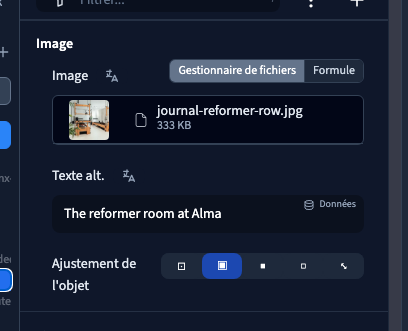
Une commande peut dépendre du type de l’élément, de son parent ou d’un choix déjà effectué. Par exemple, les réglages d’enfant Flex ou Grille concernent un élément placé dans cette disposition. Le seuil de lecture d’une vidéo apparaît avec la lecture automatique, tandis que son image d’attente concerne la lecture manuelle.
Si vous cherchez une mise en page, sélectionnez le conteneur dans les Calques, plutôt que le texte qu’il contient. Si vous cherchez un fichier, sélectionnez l’image ou la vidéo. Vérifiez également vos filtres et le + du groupe avant de conclure qu’un réglage manque.
3. Choisir le bon groupe
Les noms ci-dessous proviennent du registre des réglages natifs. Ils servent d’index : leur présence ici ne signifie pas qu’ils sont tous affichés sur votre sélection.
| Groupe | Réglages du registre | Pour les utiliser |
|---|---|---|
| Texte | Contenu, Taille, Poids, Police, Aligner, Couleur, Ombre de texte, Interligne, Largeur de lettre, Transformer, Décoration, Couleur déc., Espace blanc, Coupure de mot, Style de liste | Ouvrir le guide |
| Images et icônes | Image, Texte alternatif, Ajustement de l'objet, Icône | Ouvrir le guide |
| Vidéo | ID YouTube, Vidéo, Lecture auto, Seuil de lecture, Image d'aperçu, Afficher les contrôles, Boucle | Ouvrir le guide |
| Dimensions | Ratio d'aspect, Largeur, Largeur max, Largeur min, Hauteur, Hauteur max, Hauteur min, Débordement | Ouvrir le guide |
| Mise en page | Affichage, Direction, Retour à la ligne, Colonnes, Lignes, Justifier, Justifier les éléments, Aligner, Écart, Z-index | Ouvrir le guide |
| Enfant Flex ou Grille | Élément Flex, Élément Grille | Ouvrir le guide |
| Espacement | Marge intérieure, Marge | Ouvrir le guide |
| Position | Position, Coordonnées | Ouvrir le guide |
| Arrière-plan | Style du thème, Arrière-plan | Ouvrir le guide |
| Bordure | Bordure, Couleur, Style, Arrondi, Anneau | Ouvrir le guide |
| Transformations | Rotation, Échelle, Inclinaison, Translation, Origine | Ouvrir le guide |
| Transitions | Transition, Délai, Durée | Ouvrir le guide |
| Effets | Ombre, Couleur d'ombre, Opacité, Flou, Luminosité, Contraste, Saturer, Niveaux de gris, Sépia, Inverser | Ouvrir le guide |
| Effets derrière | Flou, Luminosité, Contraste, Saturer, Opacité | Ouvrir le guide |
| Animations | Animations | Ouvrir le guide |
| Liens | Lien, Titre du lien | Ouvrir le guide |
| Souris et interactivité | Curseur, Sélection utilisateur, Événements de pointeur | Ouvrir le guide |
| Visibilité | Condition | Ouvrir le guide |
| Événements | Événements, Superposition | Ouvrir le guide |
| Listes et données | Liste et collection, API externe | Ouvrir le guide |
| Formulaires | Formulaires | Ouvrir le guide |
| Contenu intégré | Source intégrée | Ouvrir le guide |
| Attributs | Balise, Classes CSS, Classes CSS dynamiques, Styles dynamiques, Id, Nom de l’élément, ID de l’élément, Accessibilité, Schéma SEO | Ouvrir le guide |
| Réglages propres à l’élément | Pagination, HTML brut, Code de l'outil interactif, Adresse, Zoom, Type | Ouvrir le guide |
4. Reconnaître un sous-éditeur
Certains réglages ouvrent un autre panneau ou une fenêtre spécialisée. Par exemple, le choix de couleur peut proposer un dégradé de texte ; le fond peut proposer une image, un dégradé ou une couleur unie. La bibliothèque d’images et le choix de police possèdent leurs propres commandes.
Revenez ensuite au panneau de l’élément pour vérifier la portée du réglage. Une couleur sur l’élément, une couleur de thème et une mise en forme de quelques mots ne modifient pas la même chose.
5. Reconnaître les réglages d’un plugin
Un élément de plugin peut ajouter des commandes liées à son usage : carrousel, bandeau d’images, compteur, filtres de données, navigation, forum, authentification ou apparition liée au défilement. Leur disponibilité dépend de l’élément et des plugins du projet.
Cherchez ces commandes après avoir sélectionné l’élément concerné. Les options du plugin complètent les groupes habituels ; elles ne remplacent pas les réglages de taille, de couleur ou de disposition.
6. Vérifier la portée avant de changer une valeur
Avant de modifier un réglage, repérez sa condition : valeur commune, règle d’écran ou état de survol, par exemple. Regarder un cadre mobile ne limite pas automatiquement la modification au mobile.
Pour continuer, consultez les conditions de réglage, les valeurs et unités ou l’ajout d’un réglage. Chaque article explique un geste et son résultat.